Начало работы
Обзор содержимого
Принципы хранения информации в BookStack основаны на концепции обычной стопки книг. Как и традиционные книги, книги в BookStack могут включать главы и страницы. Начинать работу следует с создания книги, которая служит высшим уровнем классификации. Лучше всего будет, если каждая отдельная тема будет представлена своей собственной книгой.
В рамках одной книги можно сразу же создавать страницы или сначала создавать главы. Главы обеспечивают дополнительный уровень группировки страниц, что помогает поддерживать порядок, хотя их использование необязательно. Вся информация, которую вы создаёте, содержится именно на страницах. Несмотря на то, что книги и главы сами по себе не хранят данные, им можно назначить краткое описание, облегчающее поиск и просмотр.
Когда ваши книги начинают накапливаться, вы можете начать использовать полки (bookshelves) для систематизации книг. Одна полка может содержать несколько книг, а одна книга может находиться на нескольких полках.
Цветовая кодировка по умолчанию
Для полок, книг, глав и страниц в BookStack предусмотрена стандартная цветовая кодировка, позволяющая быстро различать элементы. Ниже приведены примеры цветовой схемы по умолчанию. Учтите, что эта схема может быть изменена вашим администратором.

Начало работы
При запуске нового экземпляра BookStack вы можете организовать материалы одним из двух способов: спланировать структуру книг/глав/страниц заранее или позволить структуре формироваться постепенно со временем. Если вы уже знаете или у вас есть готовый контент, который планируется разместить в BookStack, лучше всего планировать заранее. Однако, если вы начинаете с чистого листа, вам, вероятно, придётся позволить содержанию занять своё место естественным путём.
Если вы выбираете естественный рост, то, скорее всего, начнёте с создания отдельной книги для каждой крупной категории и добавления страниц непосредственно в эти книги. По мере накопления большого числа страниц в книгах, вы начнете группировать их в главы. Когда глава станет слишком объёмной, возможно, вам будет удобнее перенести её в отдельную книгу. В BookStack легко перемещать главы и страницы между книгами и главами, поэтому не стоит волноваться о возможных будущих изменениях структуры.
Этот фрагмент описывает базовые принципы организации информации в BookStack: от создания книг до управления ими с использованием полок.
Организация содержимого
По мере роста вашего экземпляра BookStack может потребоваться реорганизация контента. В BookStack есть два варианта перемещения контента: перемещение отдельных страниц и глав или сортировка целых книг.
Перемещение отдельных страниц и глав
Страницы и главы можно переместить непосредственно в новую главу или книгу. Чтобы переместить главу или страницу таким способом, перейдите на страницу или главу и выберите пункт «Переместить» в списке действий:
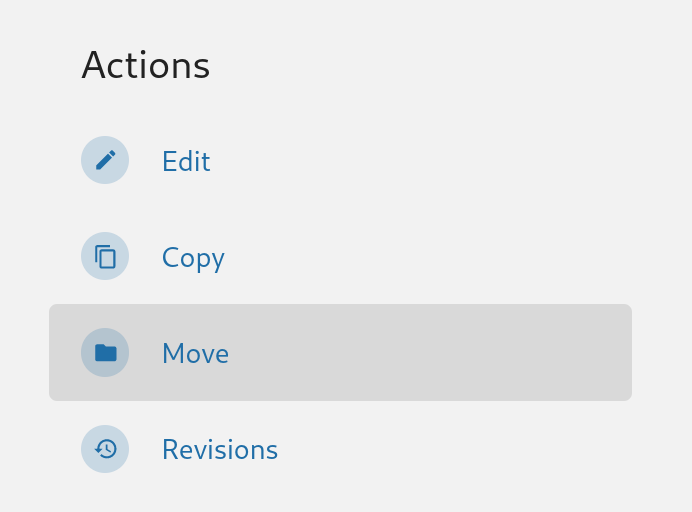
Щелчок по действию «Переместить» приведет вас на экран, где вы сможете выбрать новое местоположение для вашей главы или страницы. Здесь вы можете искать конкретную книгу или главу, используя строку поиска вверху экрана выбора. После выбора нового родителя для вашей главы или страницы нажмите «Переместить страницу» или «Переместить главу», и ваша глава или страница будут перемещены в новую главу или книгу. Если вы перемещаете главу, все дочерние страницы останутся в этой главе, а любая связанная активность теперь будет отображаться под новой родительской книгой.
Чтобы узнать, какие разрешения требуются для перемещения контента, см. раздел «Разрешения, необходимые для сортировки» ниже.
Сортировка книг
Интерфейс «Сортировка книг» позволяет легко перемещать несколько страниц и глав с помощью простого интерфейса перетаскивания. Чтобы отсортировать содержимое книги, откройте книгу и найдите параметр «Сортировка» в списке действий.
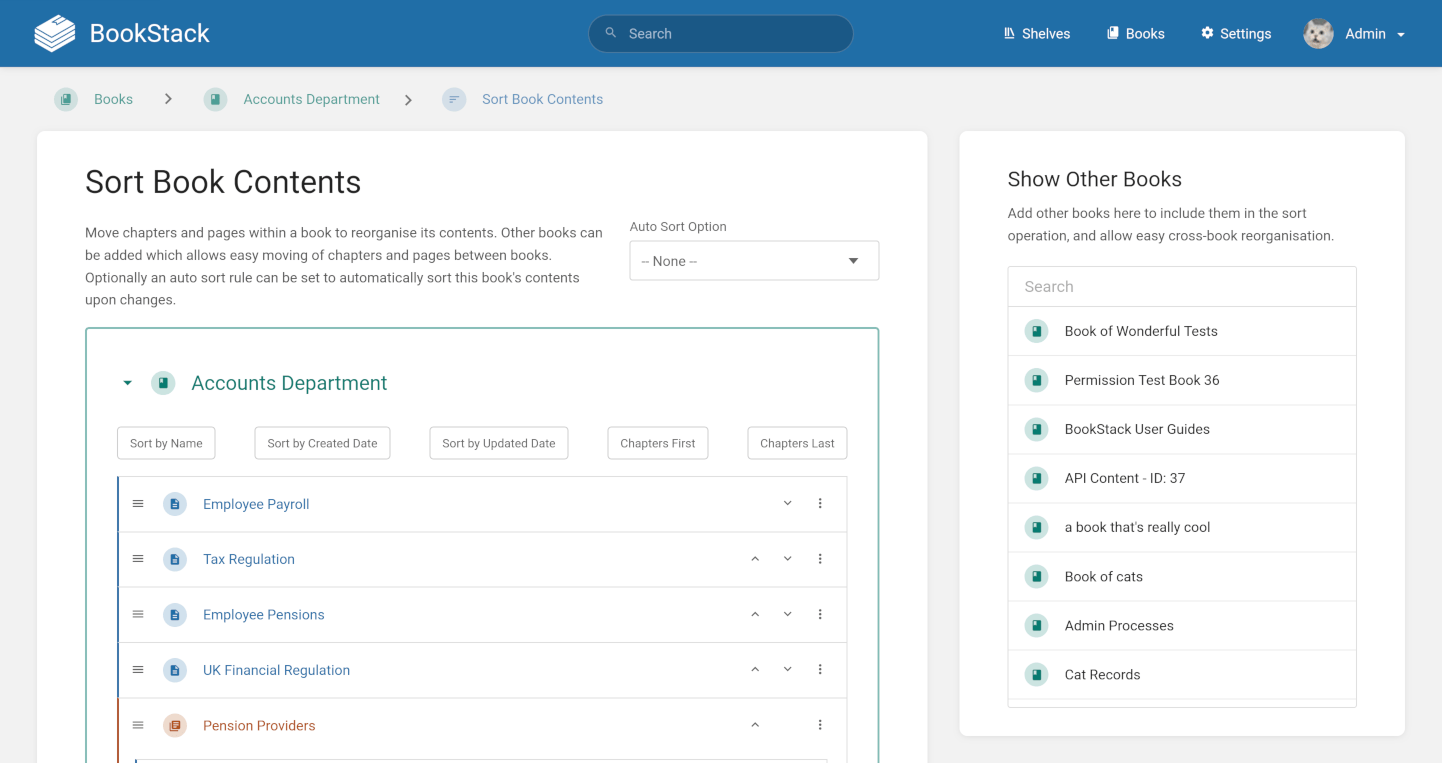
Сначала на экране появится только та книга, из которой вы пришли. Вы можете добавить дополнительные книги в интерфейс сортировки, выбрав их справа. Здесь вы можете просто перетаскивать главы и страницы и даже перемещать их между разными книгами. После того как вы организовали ваш контент, нажмите «Сохранить», и все включенные книги будут пересортированы.
Если вы хотите, чтобы книги автоматически сортировались, обратитесь к разделу «Правила сортировки» ниже.
Разрешения, необходимые для сортировки
Поскольку при сортировке контент может быть перемещен в новые места, результаты сортировки могут изменить применимость видимости и разрешений вашего контента. Из-за этого перемещение элемента требует довольно много разрешений. Для того чтобы изменения при сортировке вступили в силу, необходимы следующие разрешения (рассматриваются для каждого отсортированного элемента):
-
Право редактирования элемента, который перемещается.
-
Право редактирования исходного предсортировочного родителя.
-
Если элемент перемещается в новый родительский блок/главу:
-
Право редактирования нового родителя.
-
Право создания типа контента внутри нового родителя.
-
Право удаления типа контента внутри предсортировочного родителя.
-
Например, если я хочу переместить страницу «Страница А» из Книги А в Книгу Б, мне понадобятся:
-
Права редактирования: Страница А, Книга А и Книга Б
-
Права создания страниц в Книге Б
-
Права удаления страниц в Книге А
Правила сортировки
Правила сортировки могут использоваться для автоматической сортировки контента. Это предварительно заданные операции сортировки, которые могут быть назначены книгам. Они управляются пользователями уровня администратора через вид «Настройки > Сортировка» и позволяют настроить несколько операций сортировки, которые будут выполнены последовательно:
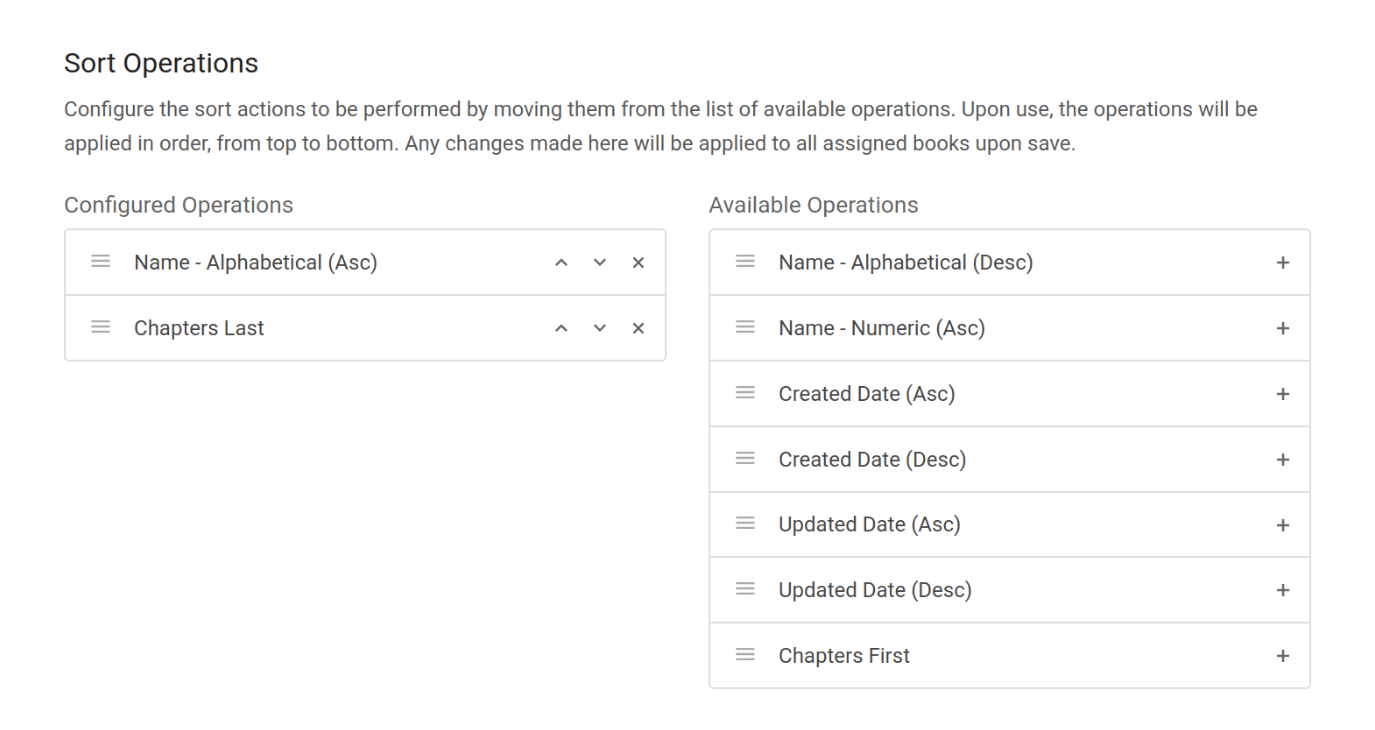
Правила сортировки могут затем использоваться в следующих местах:
-
В качестве параметра «Сортировка по умолчанию» в разделе «Настройки > Сортировка», который будет применять настроенную сортировку ко всем вновь создаваемым книгам впоследствии.
-
Назначенный конкретной книге с помощью опции «Автоматическая сортировка» в представлении «Сортировка» книги.
-
Пакетная привязка к содержимому посредством команды «Назначить правило сортировки».
После назначения книге операция сортировки будет автоматически выполняться при каждом событии, которое могло бы повлиять на порядок сортировки (обновление страницы, создание главы и т.д.).
Правило сортировки может быть присвоено книге, если у пользователя есть разрешение на редактирование этой книги, но создание и изменение правил сортировки может осуществляться только пользователями, имеющими разрешение управлять настройками приложения. Это позволяет пользователям уровня администратора централизованно управлять доступными правилами и их поведением, одновременно позволяя назначать сортировку и выполнение пользователям с меньшими правами.
Операции правила сортировки
Вот подробности каждой доступной операции правила сортировки:
-
Имя - Алфавитный порядок: Базовый алфавитный порядок без учета регистра, основанный на имени.
-
Имя - Числовой порядок: Попытается проанализировать числовое значение (например, 24, 24.125) из начала имени и отсортировать его.
-
Дата создания: Сортировка по дате создания контента.
-
Дата обновления: Сортировка по дате последнего обновления контента.
-
Сначала/в конце главы: Перемещает главы в начало/конец упорядоченного списка.
Обычно используется одно или два правила, поскольку большинство из них отменяют предыдущее правило.
Книги и полки
Одна полка может содержать несколько книг, и одна книга может находиться на нескольких полках. Чтобы добавить существующую книгу на полку, начните с открытия полки, в которую вы хотите переместить книгу, и нажмите «Изменить». В разделе «Добавить книги на эту полку» найдите и выберите книгу, которую вы хотите поместить на полку, которую вы сейчас редактируете, а затем выберите «Сохранить полку». В этом же интерфейсе вы также можете перетащить книги между двумя списками, и вы можете перетаскивать книги в левом списке, чтобы определить порядок книг по умолчанию на этой полке.

Учтите, что одна книга может находиться на нескольких полках, поэтому добавление книги на новую полку не приведет к ее удалению с любой другой. Если вы хотите удалить книгу с полки, вам нужно будет перейти на каждую полку таким же образом, как описано выше, но выбрать или перетащить их из списка «Книги на этой полке», прежде чем сохранить.
Навигация и поиск контента
Существует множество способов ориентироваться и находить контент в вашем экземпляре BookStack помимо следования основной иерархии. Ниже приведён обзор некоторых общих вариантов.
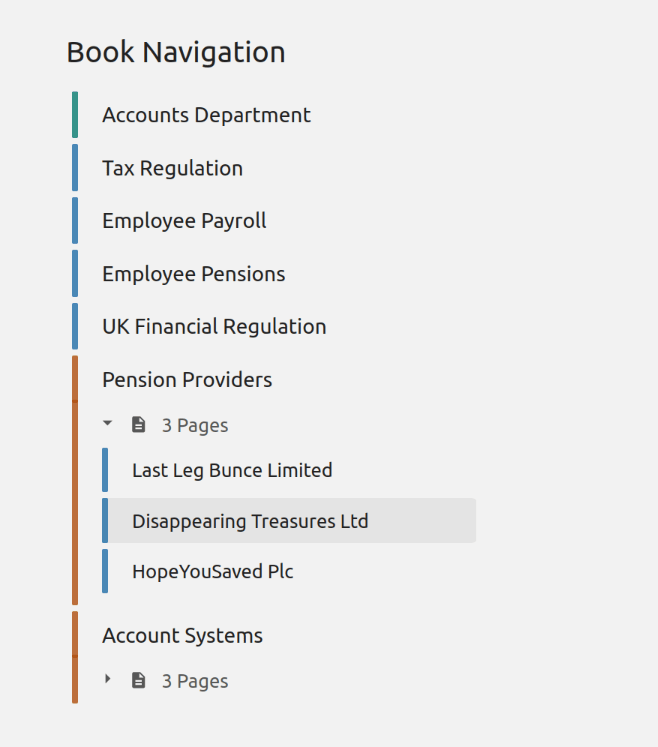
Боковая панель книги
Боковая панель книги отображается, когда вы находитесь внутри книги, и отражает полную упорядоченную иерархию текущей книги. Если вы находитесь в главе, она по умолчанию разворачивается, иначе главы свернуты и раскрываются щелчком мыши.
Ссылки «Следующий» и «Предыдущий»
При просмотре страницы или главы внизу основного содержимого находятся ссылки, позволяющие переходить к следующему и предыдущему контенту внутри текущей книги. Эти ссылки отражают смежный контент или следующий элемент на уровне родительского элемента, если смежного контента не существует.

Хлебные крошки [Breadcrumbs]
По мере погружения в контент BookStack над основным содержанием появятся хлебные крошки, отражающие путь к родителю текущего элемента. Они начинаются со страницы «Книги», если вы не переходили через представление «Полки», в таком случае они начнутся с представления «Полки» и родительской полки.
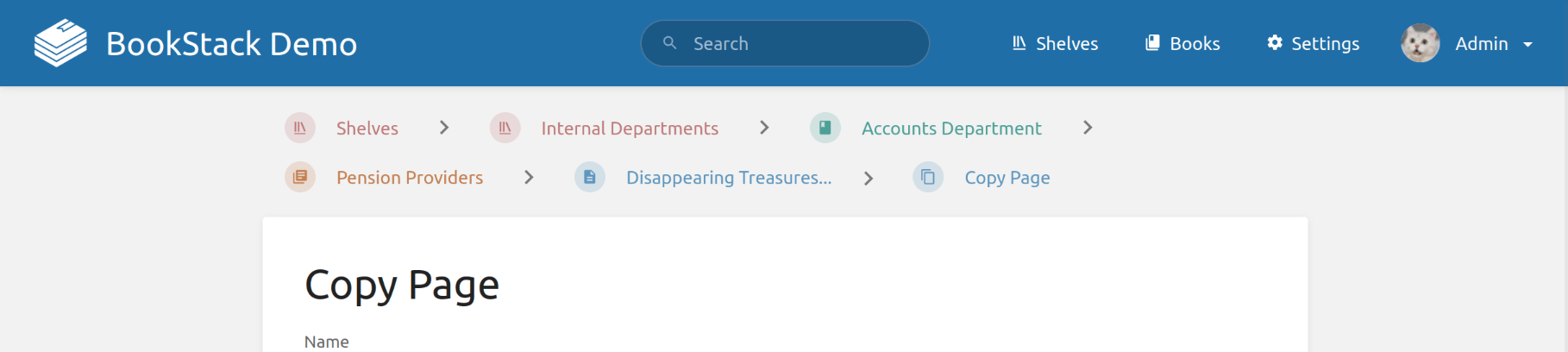
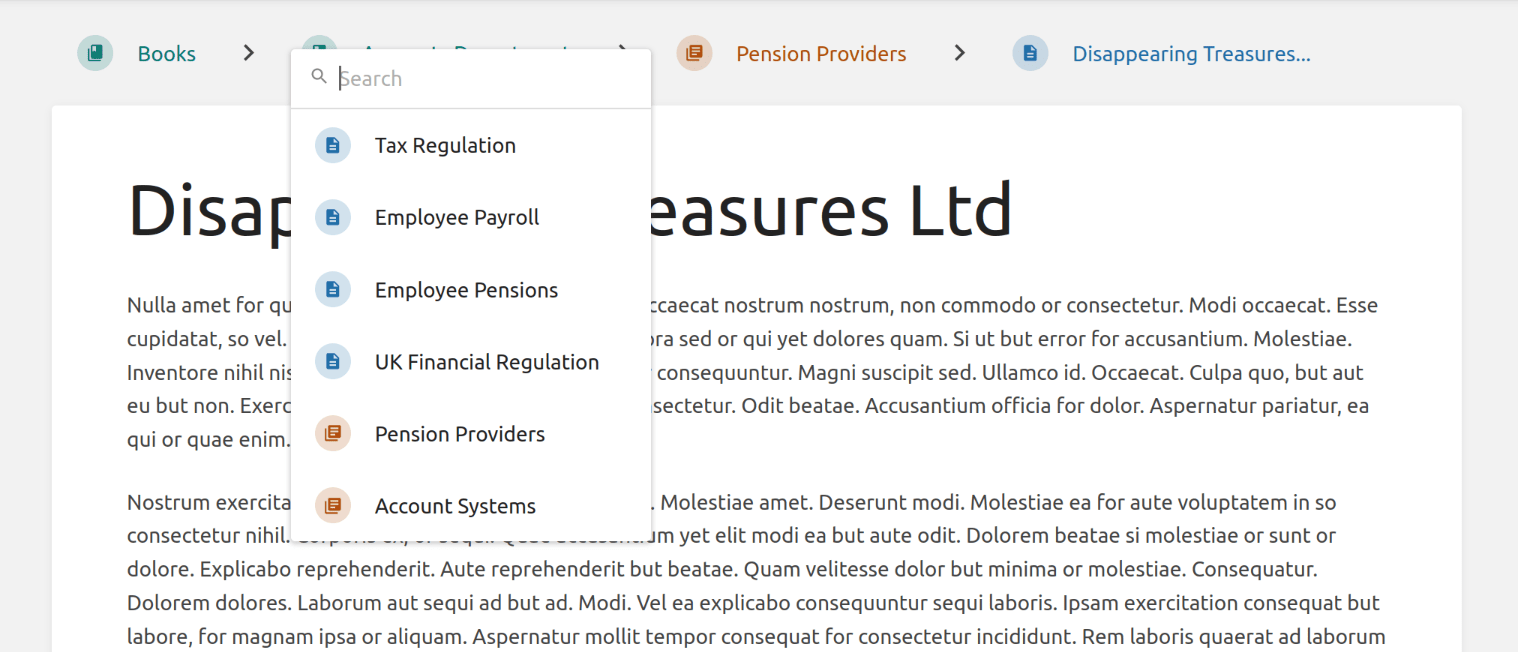
Вы можете кликнуть на элементы хлебных крошек, чтобы перейти непосредственно к ним. Вы также можете нажимать стрелки между элементами, чтобы искать и переходить к ортогональному контенту в иерархической структуре.
Поиск
Один из основных способов нахождения и перехода к контенту — это использование поиска. В шапке сайта находится глобальное поле поиска, где можно искать по всему содержимому вашего экземпляра:
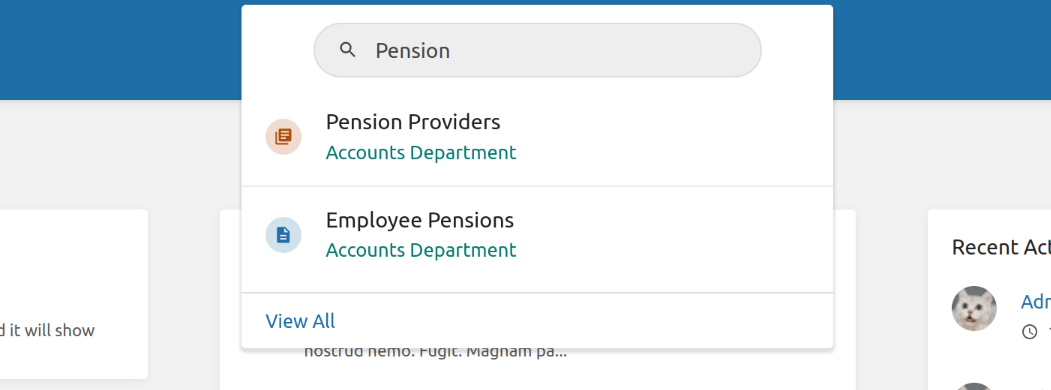
Когда вы начинаете глобальный поиск, вы получаете мгновенное обновление результатов поиска. Нажмите Enter или «Показать всё», чтобы просмотреть все релевантные результаты на странице поиска. В представлениях книг и глав также предусмотрены поля поиска, позволяющие искать только в пределах данной книги или главы.
Подробнее о поиске читайте далее.
Списки активности
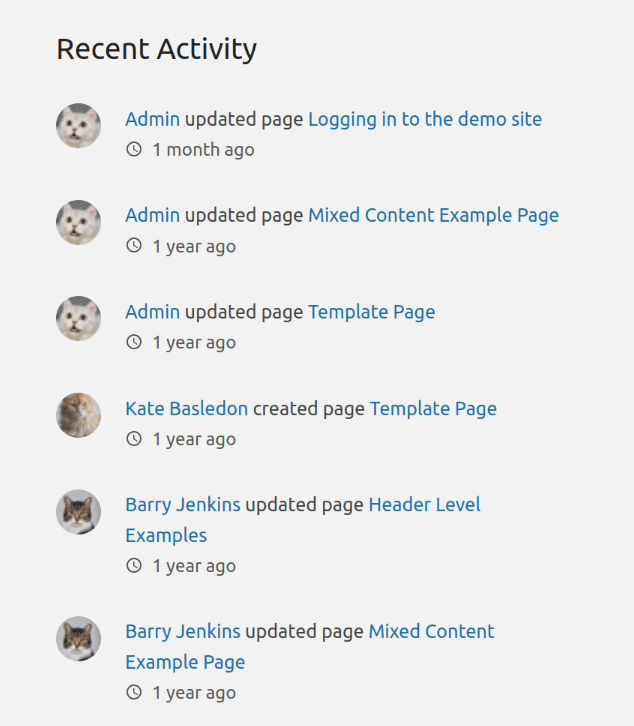
Во многих представлениях, таких как книга или домашняя страница, отображается список «Недавней активности», отражающий последние действия, сделанные в текущем контексте. Щёлкая по названию элемента в списке активности, вы можете перейти к этому элементу.
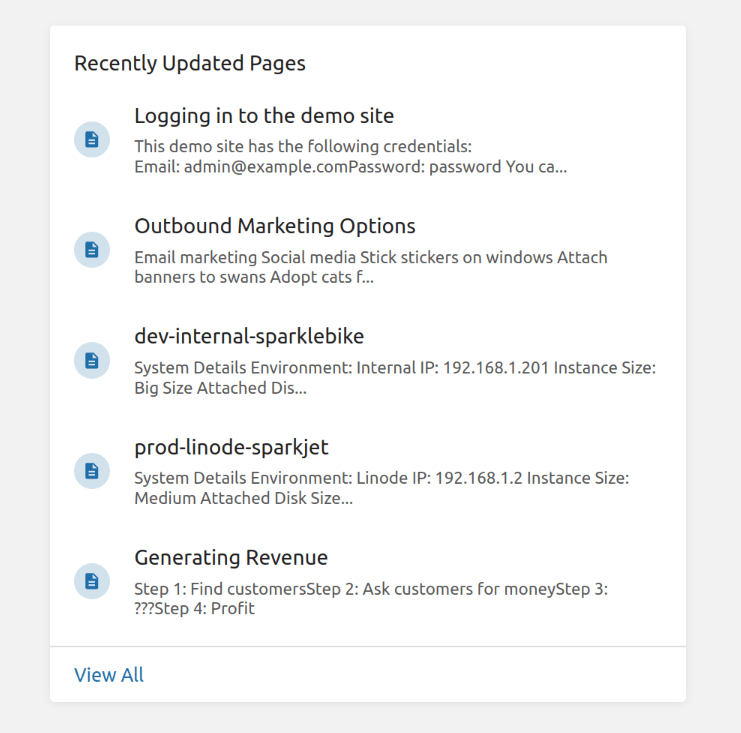
Список недавно обновлённых страниц
На домашней странице вы найдете раздел «Недавно обновленные страницы», содержащий самые свежие созданные или обновлённые страницы. Нажимая «Показать всё», вы увидите полный постраничный список.
Избранное
Одним из удобных способов быстрого возврата к контенту является добавление его в избранное. Вы можете добавить в избранное любую полку, книгу, главу или страницу, чтобы добавить их в вашу личную коллекцию избранного. Затем вы можете легко найти ваше избранное в виде списка на главной странице или через ссылку «Мои избранные» в выпадающем меню профиля в шапке.
