Организация содержимого
По мере роста вашего экземпляра BookStack может потребоваться реорганизация контента. В BookStack есть два варианта перемещения контента: перемещение отдельных страниц и глав или сортировка целых книг.
Перемещение отдельных страниц и глав
Страницы и главы можно переместить непосредственно в новую главу или книгу. Чтобы переместить главу или страницу таким способом, перейдите на страницу или главу и выберите пункт «Переместить» в списке действий:
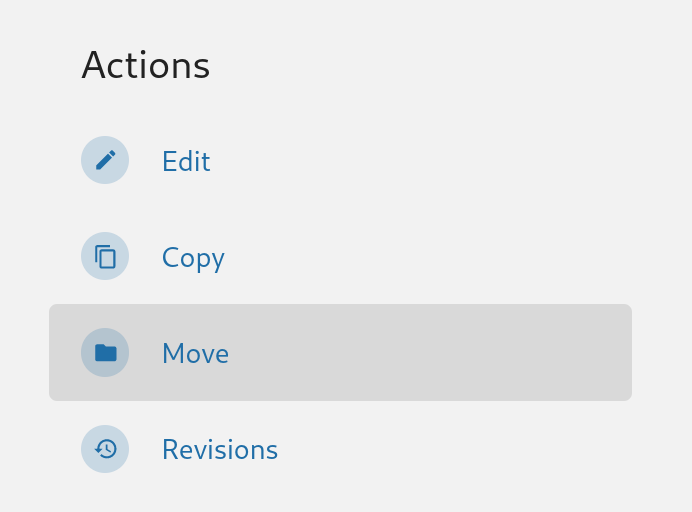
Щелчок по действию «Переместить» приведет вас на экран, где вы сможете выбрать новое местоположение для вашей главы или страницы. Здесь вы можете искать конкретную книгу или главу, используя строку поиска вверху экрана выбора. После выбора нового родителя для вашей главы или страницы нажмите «Переместить страницу» или «Переместить главу», и ваша глава или страница будут перемещены в новую главу или книгу. Если вы перемещаете главу, все дочерние страницы останутся в этой главе, а любая связанная активность теперь будет отображаться под новой родительской книгой.
Чтобы узнать, какие разрешения требуются для перемещения контента, см. раздел «Разрешения, необходимые для сортировки» ниже.
Сортировка книг
Интерфейс «Сортировка книг» позволяет легко перемещать несколько страниц и глав с помощью простого интерфейса перетаскивания. Чтобы отсортировать содержимое книги, откройте книгу и найдите параметр «Сортировка» в списке действий.
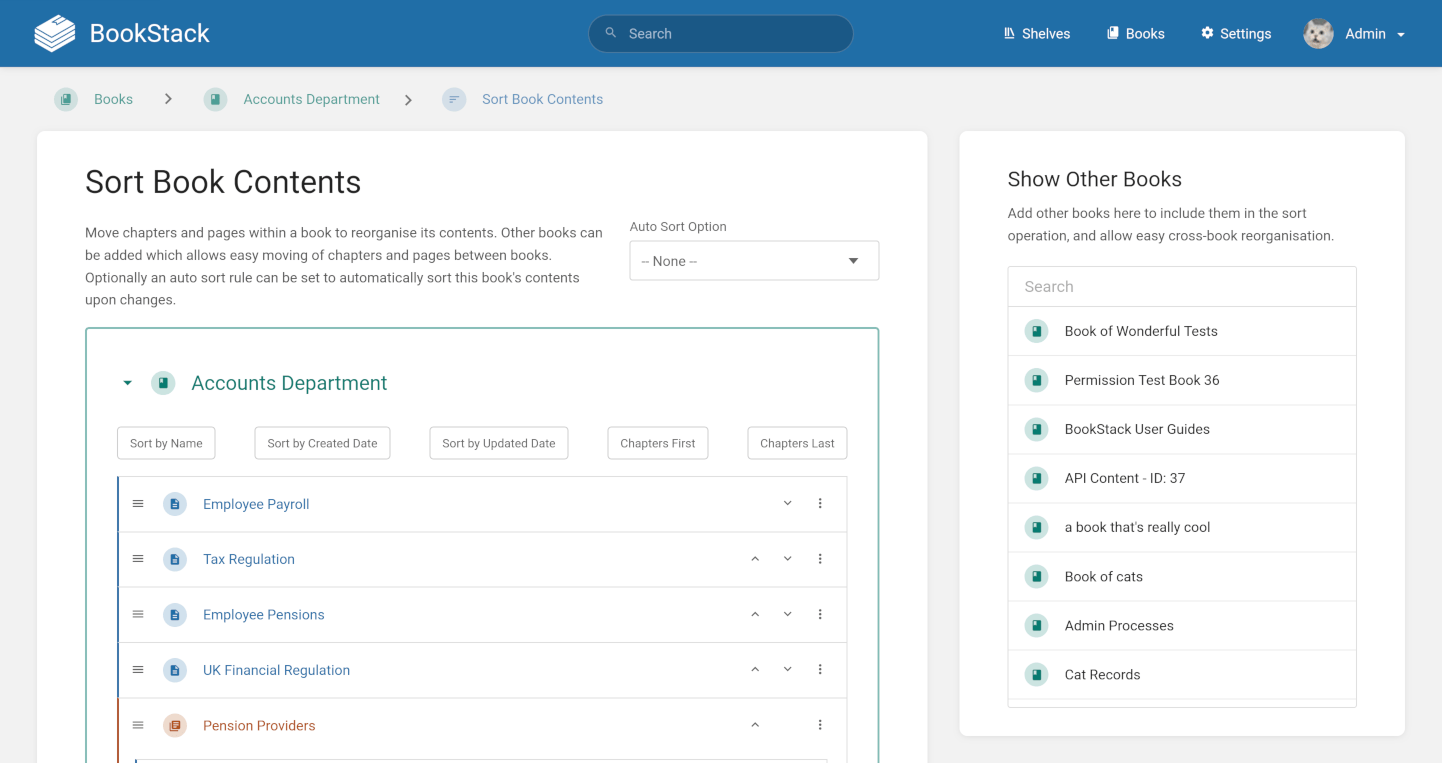
Сначала на экране появится только та книга, из которой вы пришли. Вы можете добавить дополнительные книги в интерфейс сортировки, выбрав их справа. Здесь вы можете просто перетаскивать главы и страницы и даже перемещать их между разными книгами. После того как вы организовали ваш контент, нажмите «Сохранить», и все включенные книги будут пересортированы.
Если вы хотите, чтобы книги автоматически сортировались, обратитесь к разделу «Правила сортировки» ниже.
Разрешения, необходимые для сортировки
Поскольку при сортировке контент может быть перемещен в новые места, результаты сортировки могут изменить применимость видимости и разрешений вашего контента. Из-за этого перемещение элемента требует довольно много разрешений. Для того чтобы изменения при сортировке вступили в силу, необходимы следующие разрешения (рассматриваются для каждого отсортированного элемента):
-
Право редактирования элемента, который перемещается.
-
Право редактирования исходного предсортировочного родителя.
-
Если элемент перемещается в новый родительский блок/главу:
-
Право редактирования нового родителя.
-
Право создания типа контента внутри нового родителя.
-
Право удаления типа контента внутри предсортировочного родителя.
-
Например, если я хочу переместить страницу «Страница А» из Книги А в Книгу Б, мне понадобятся:
-
Права редактирования: Страница А, Книга А и Книга Б
-
Права создания страниц в Книге Б
-
Права удаления страниц в Книге А
Правила сортировки
Правила сортировки могут использоваться для автоматической сортировки контента. Это предварительно заданные операции сортировки, которые могут быть назначены книгам. Они управляются пользователями уровня администратора через вид «Настройки > Сортировка» и позволяют настроить несколько операций сортировки, которые будут выполнены последовательно:
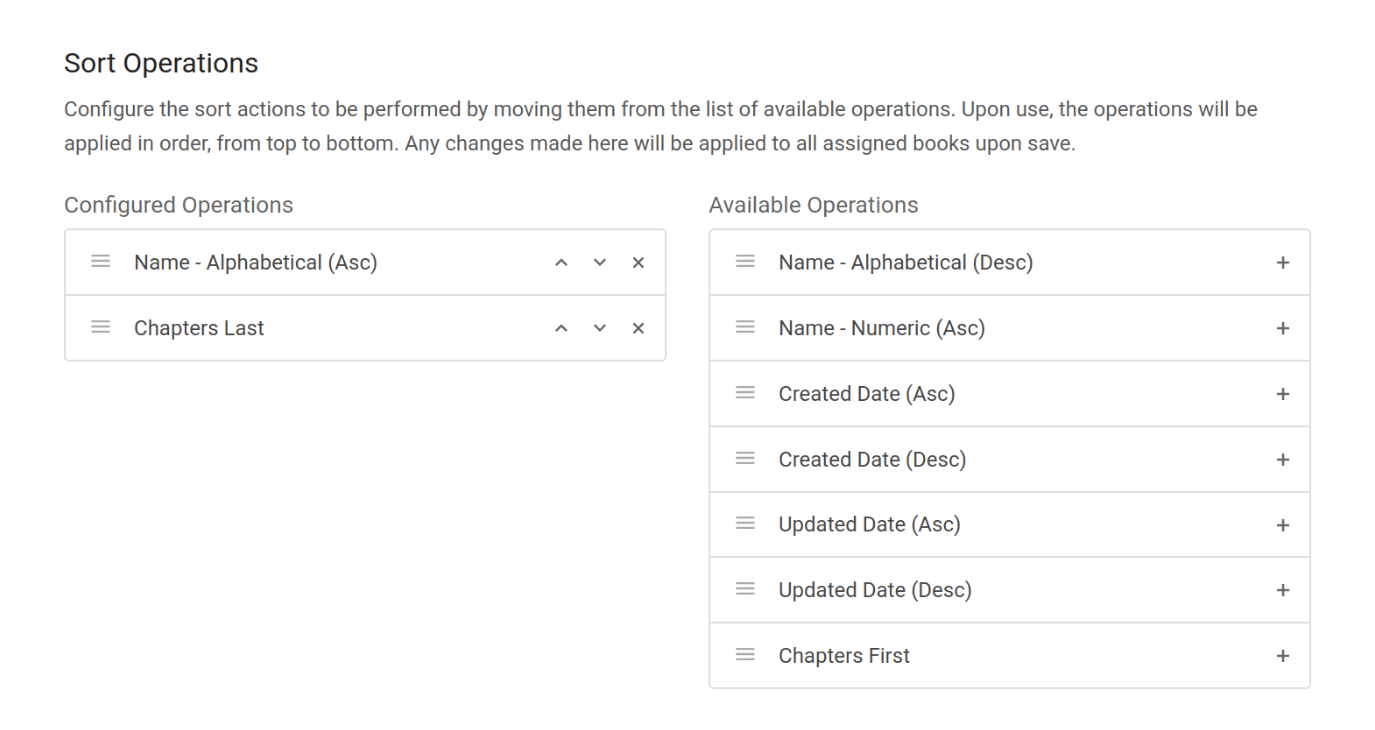
Правила сортировки могут затем использоваться в следующих местах:
-
В качестве параметра «Сортировка по умолчанию» в разделе «Настройки > Сортировка», который будет применять настроенную сортировку ко всем вновь создаваемым книгам впоследствии.
-
Назначенный конкретной книге с помощью опции «Автоматическая сортировка» в представлении «Сортировка» книги.
-
Пакетная привязка к содержимому посредством команды «Назначить правило сортировки».
После назначения книге операция сортировки будет автоматически выполняться при каждом событии, которое могло бы повлиять на порядок сортировки (обновление страницы, создание главы и т.д.).
Правило сортировки может быть присвоено книге, если у пользователя есть разрешение на редактирование этой книги, но создание и изменение правил сортировки может осуществляться только пользователями, имеющими разрешение управлять настройками приложения. Это позволяет пользователям уровня администратора централизованно управлять доступными правилами и их поведением, одновременно позволяя назначать сортировку и выполнение пользователям с меньшими правами.
Операции правила сортировки
Вот подробности каждой доступной операции правила сортировки:
-
Имя - Алфавитный порядок: Базовый алфавитный порядок без учета регистра, основанный на имени.
-
Имя - Числовой порядок: Попытается проанализировать числовое значение (например, 24, 24.125) из начала имени и отсортировать его.
-
Дата создания: Сортировка по дате создания контента.
-
Дата обновления: Сортировка по дате последнего обновления контента.
-
Сначала/в конце главы: Перемещает главы в начало/конец упорядоченного списка.
Обычно используется одно или два правила, поскольку большинство из них отменяют предыдущее правило.
Книги и полки
Одна полка может содержать несколько книг, и одна книга может находиться на нескольких полках. Чтобы добавить существующую книгу на полку, начните с открытия полки, в которую вы хотите переместить книгу, и нажмите «Изменить». В разделе «Добавить книги на эту полку» найдите и выберите книгу, которую вы хотите поместить на полку, которую вы сейчас редактируете, а затем выберите «Сохранить полку». В этом же интерфейсе вы также можете перетащить книги между двумя списками, и вы можете перетаскивать книги в левом списке, чтобы определить порядок книг по умолчанию на этой полке.

Учтите, что одна книга может находиться на нескольких полках, поэтому добавление книги на новую полку не приведет к ее удалению с любой другой. Если вы хотите удалить книгу с полки, вам нужно будет перейти на каждую полку таким же образом, как описано выше, но выбрать или перетащить их из списка «Книги на этой полке», прежде чем сохранить.