Инструкции по элементам Moodle
Наиболее используемые элементы
- Инструкция по проведению вебинаров BBB (часть 1)
- Инструкция по проведению вебинаров BBB (часть 2)
- Инструкция по использования сервиса BBB напрямую
- Инструкция по составлению тестов
- Инструкция по автоматизированному составлению тестов
Инструкция по проведению вебинаров BBB (часть 1)
1. Заходим в соответствующий электронный курс.
2. Переходим в режим редактирования
3. Нажимаем кнопку "+ Добавить элемент или ресурс" в нужном нам разделе:

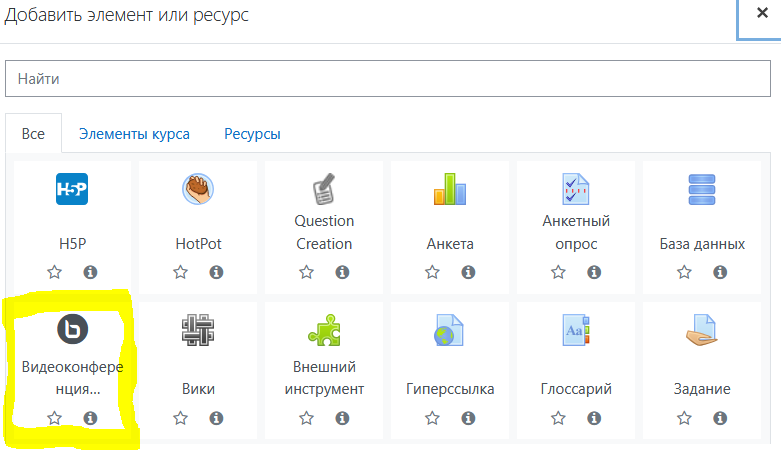
4. В выпадающем меню выбираем элемент "BigBliueButton":
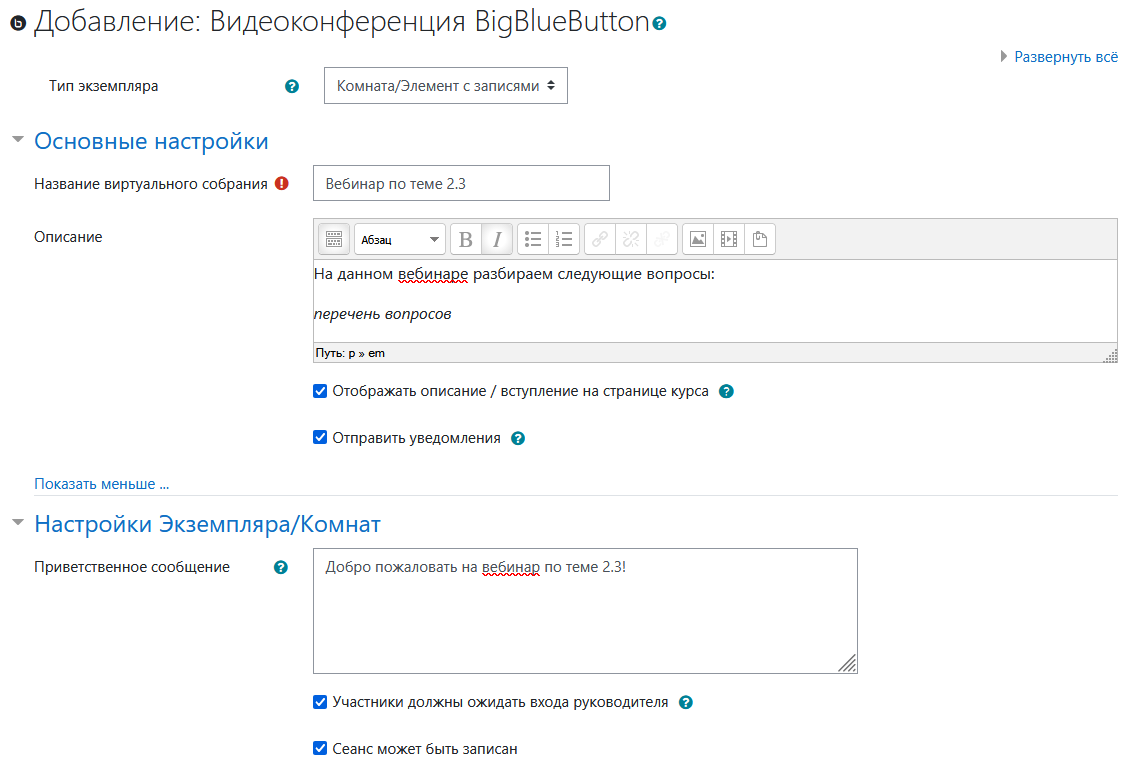
5. Настройте элемент.
В меню Основных настроек:
Впишите тему вебинара и его описание. Рекомендуется указать следующее: "На данном вебинаре разбираем следующие вопросы..." Далее поставьте галочку в позициях "Отображать описание / вступление на странице курса" и "Отправить уведомления".
В меню Настроек экземпляра/комнат:
Впишите приветственное сообщение. Поставьте галочки в позициях "Участники должны ожидать входа руководителя" и "Сеанс может быть записан".
В меню Роль, назначенная на время сеанса:
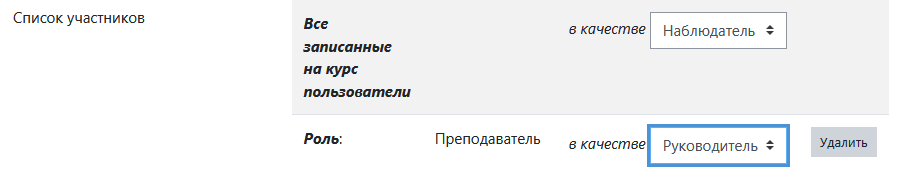
Убедитесь, что у Вас есть роль руководителя (по умолчанию она привязана к создателю курса). Если роли нет, добавьте её, выбрав либо "Пользователь", а затем свое ФИО, либо выбрав роль "Преподаватель".
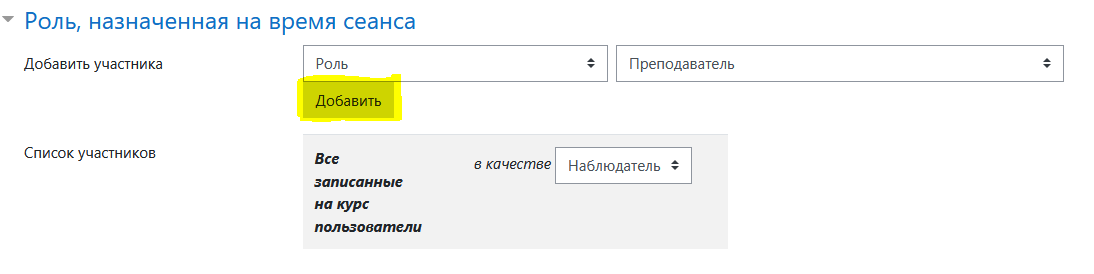
Убедитесь в такой настройке:
В меню Расписание сеансов:
Настройте дату и время расписания сеанса, чтобы никто не входил прежде, чем Вы всё подготовите.

Остальные настройки можно оставить по умолчанию.
6. Нажимаем кнопку «Сохранить и показать».
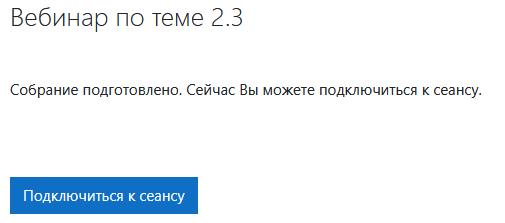
7. Для настройки вебинара рекомендуется выставлять время начала подключения на 3-5 минут до его начала. Так Вы сможете подключить камеру и микрофон, а также загрузить презентацию.
8. Нажмите "Подключиться к сеансу", когда настанет время начала подключения.
Инструкция по проведению вебинаров BBB (часть 2)
- После того, как Вы подключились к сеансу, откроется окно BBB и сразу же предложит выбрать тип подключения:
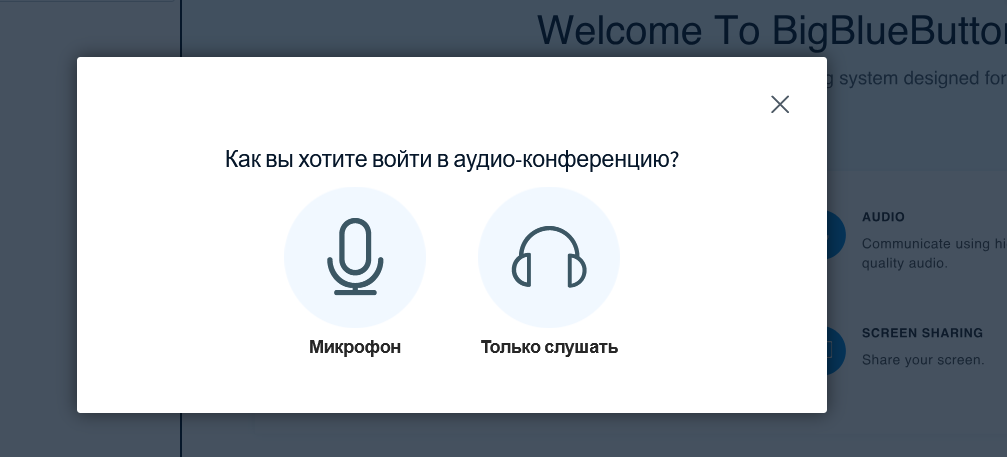
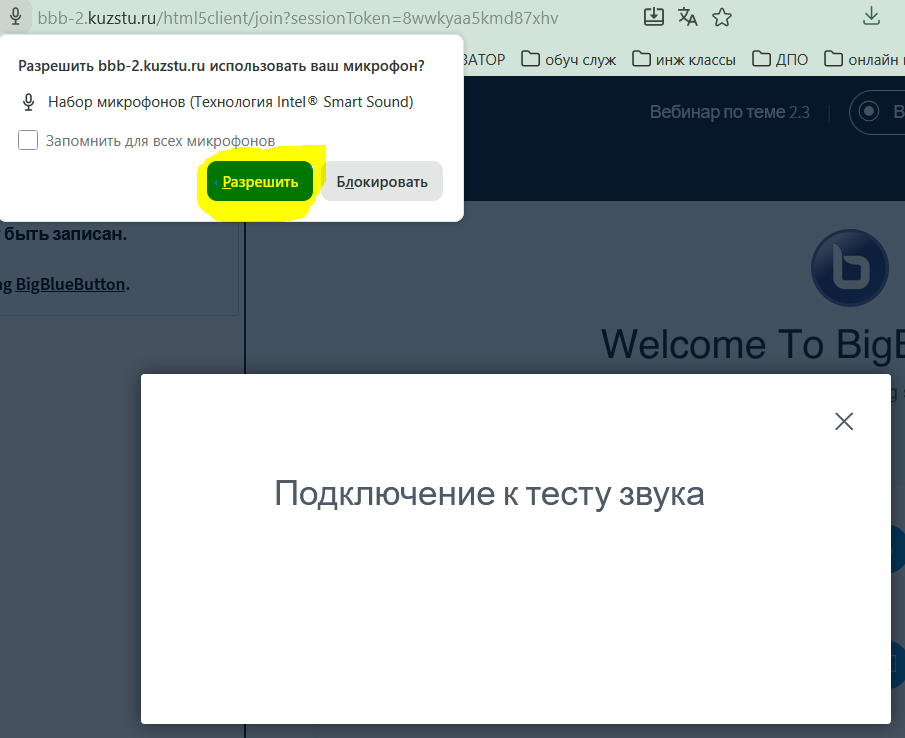
Выбирайте подключение с микрофоном. Разрешите использование микрофона браузером.
3. Если с качеством звука всё хорошо, нажмите зеленую кнопку. В противном случае, жмите красную и проверьте устройства ввода и вывода - измените их в случае необходимости (например, переключитесь на гарнитуру или, наоборот, на встроенный микрофон (если у Вас ноутбук, а гарнитура не распознается).
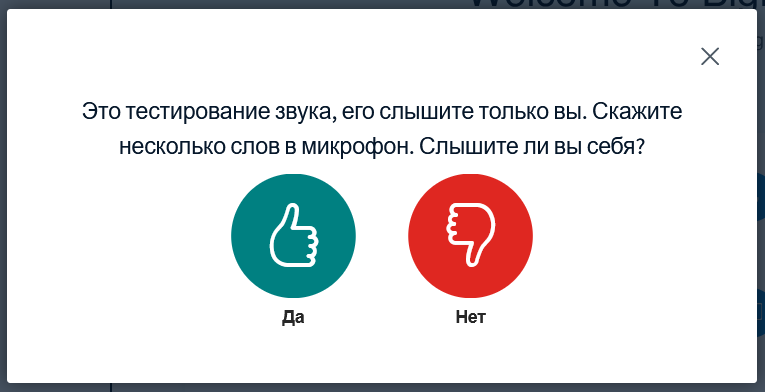
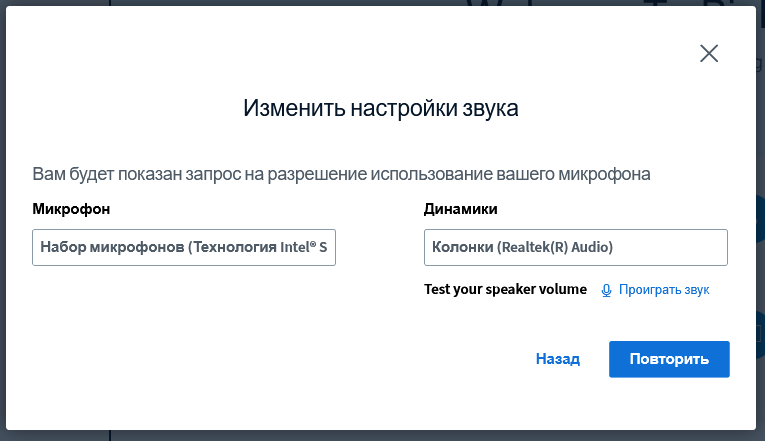
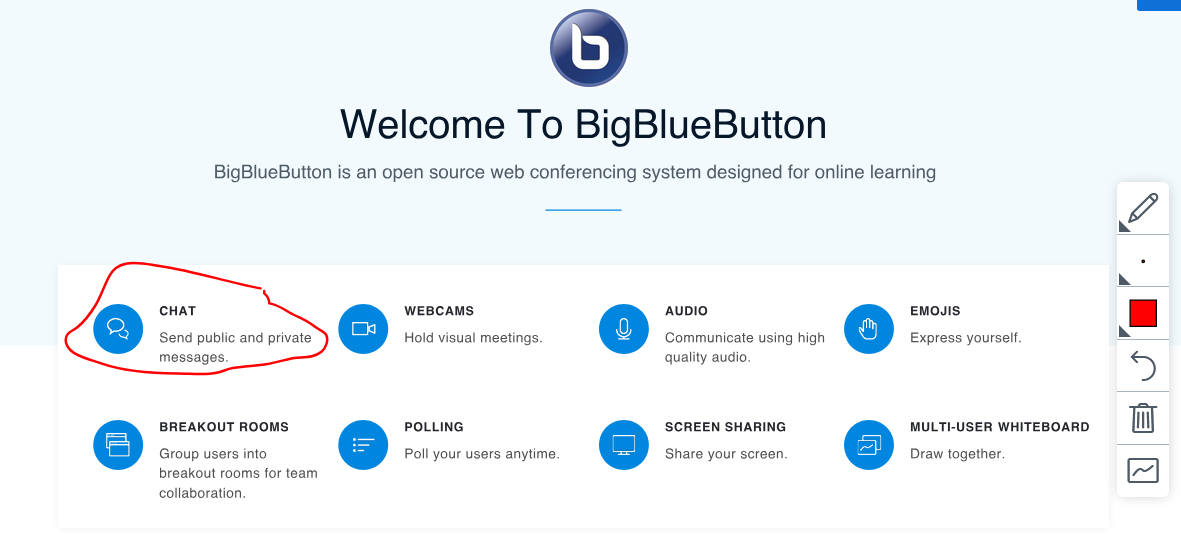
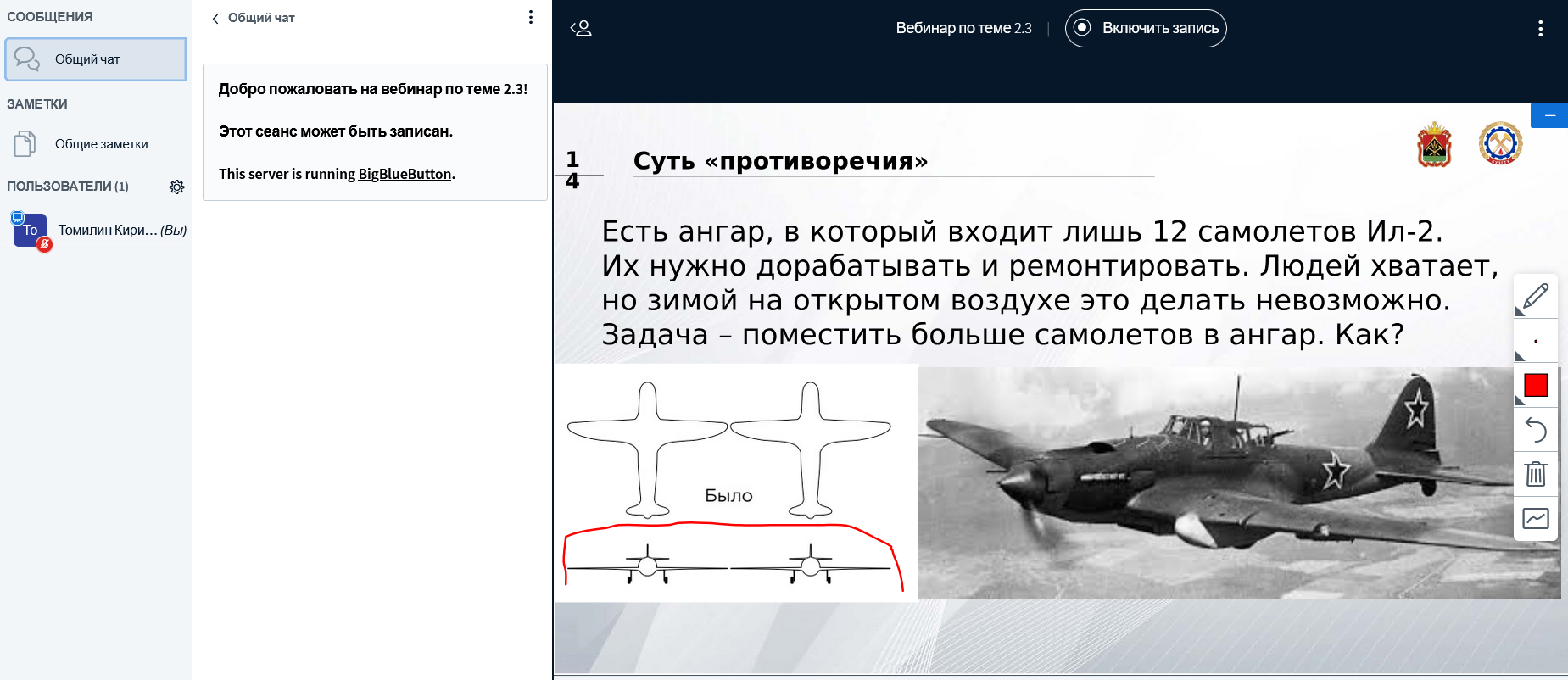
4. После подключения обратите внимание на панель справа - используя её, Вы можете рисовать поверх загруженной презентации. Нажмите "руку", выберете "карандаш" и попробуйте что-то обвести/ нарисовать.
5. Загрузите презентацию, нажав "+" ниже.
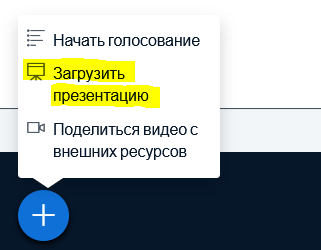
В открывшемся окне загрузите файл презентации (рекомендуется PDF, однако BBB принимает и презентации PowerPoint и обычные Word-документы).

На рабочем столе откроется Ваша презентация:
Ниже проверьте символы микрфона и видеокамеры. Последовательно включите их.
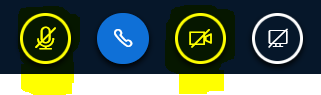
Если нужно транслировать экран, то нажмите на оставшуюся кнопку (крайняя правая на изображении сверху).
Навигация по презентации интуитивно понятна: через стрелки или выбор конкретного слайда.
Инструменты демонстрации презентации:
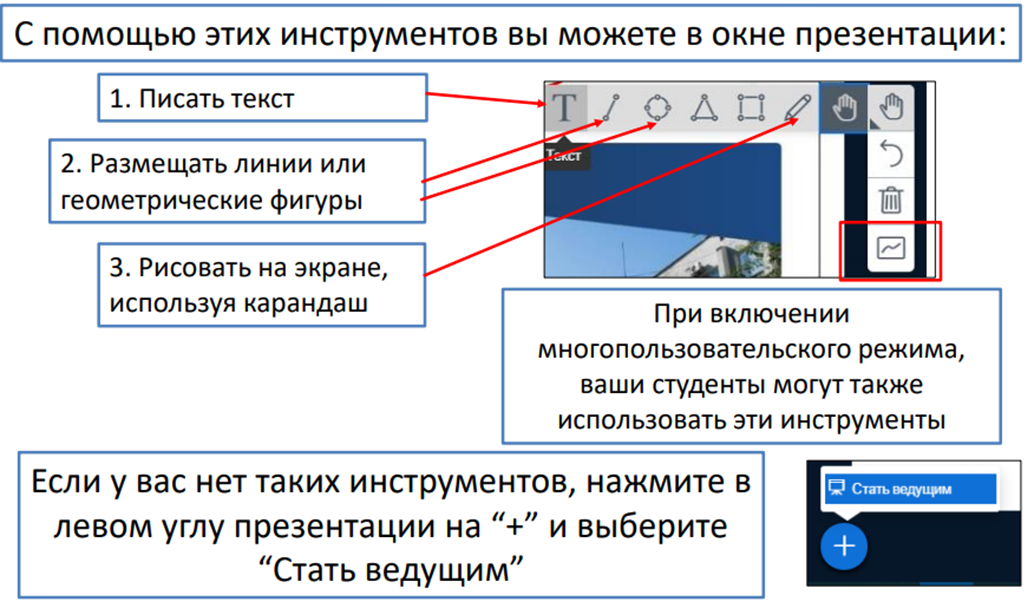
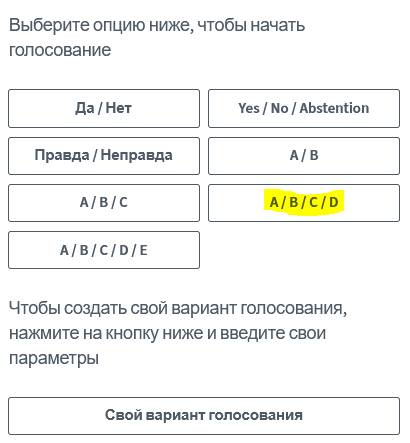
Для того, чтобы занятие было в большей степени интерактивным, рекомендуется использовать многопользовательский режим, а также элемент голосования, запускаемый через "+":
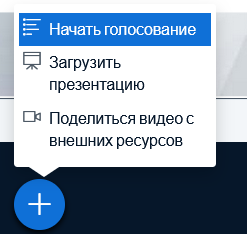
Вы можете вывести варианты ответа на вопрос на слайд и предложить обучающимся выбрать вариант.
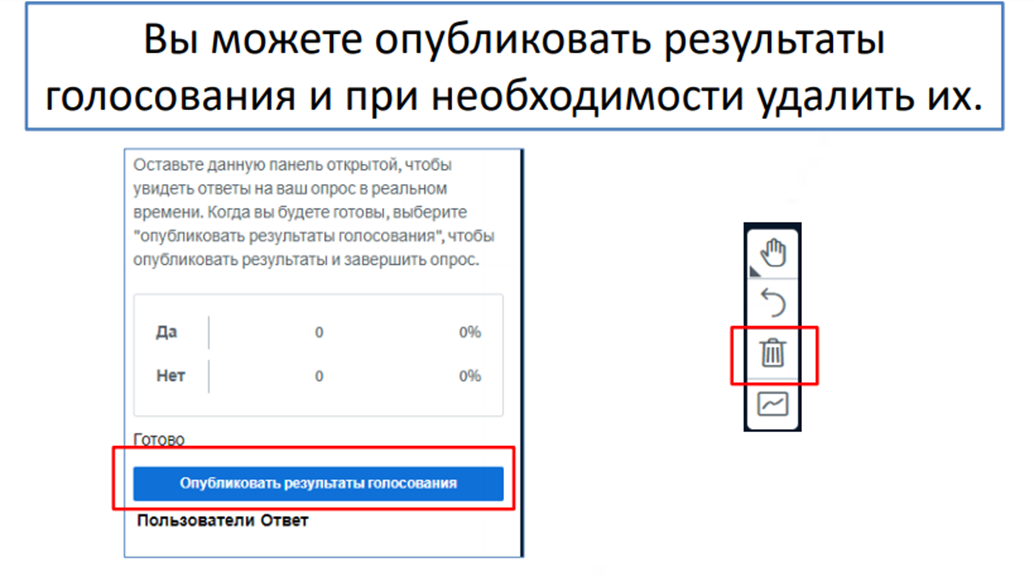
После этого Вы можете опубликовать результаты голосования и удалить их.
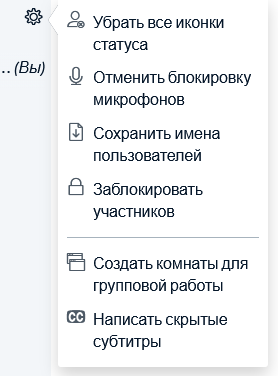
Через шестеренку напротив Вашего имени в левой части экрана Вы можете управлять настройками пользователей комнаты:
Через три точки справа сверху окна BBB можно открыть меню комнаты видеоконференции:
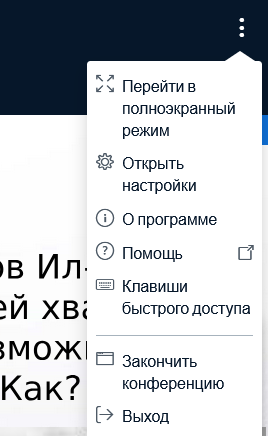
Здесь обратите внимание на то, что при нажатии "Выход", Вы выйдите из конференции, а остальные её участники останутся в ней. Если же Вы нажмете "Закончить конференцию", она закончится абсолютно для всех.
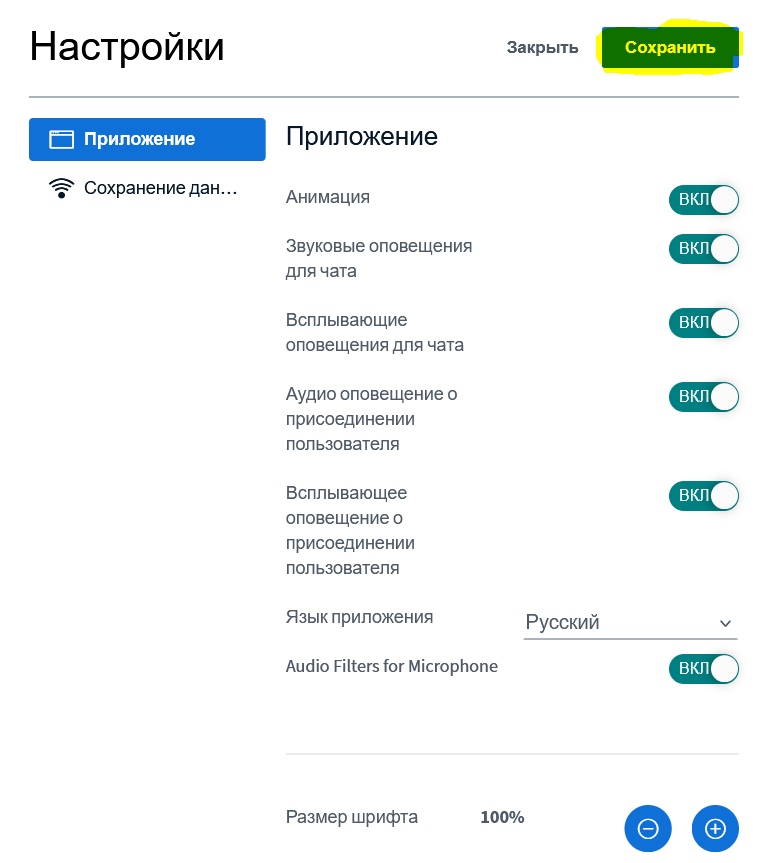
Также обратите внимание на кнопку "Открыть настройки". Через неё Вы можете выставить оповещения, а также увеличить/ уменьшить шрифт, используемый BBB (однако, это также можно сделать через стандартные команды ctrl+ и ctrl-).
Обязательно включайте запись перед началом проведения вебинара:

Если вдруг у Вас случилась потеря соединения, обновите страницу и подключитесь к сеансу.
Инструкция по использования сервиса BBB напрямую
Использовать BBB рекомендуется через Moodle.
Однако в некоторых случаях есть смысл организовать подключение напрямую (без авторизации в Moodle).
Здесь видео-инструкция. А ниже текстовая версия (сокращенная).
Для этого зайдите на сайт https://bbb-N.kuzstu.ru/b, где вместо N любое число от 1 до 10.
Нажмите "войти" и автризуйтесь под логином и паролем (от Портала, от Moodle).
Создайте новую комнату:
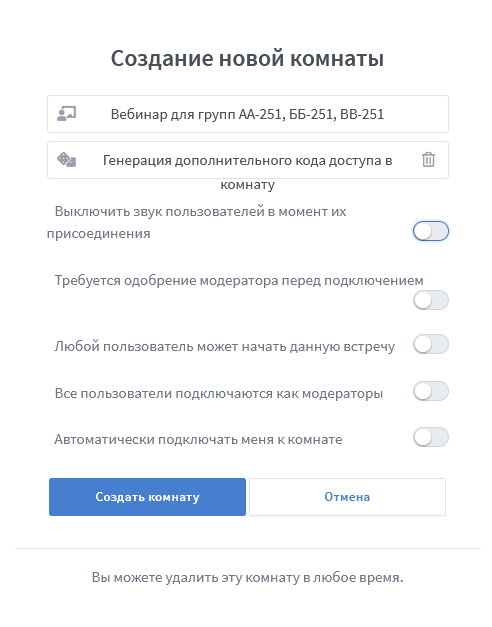
В настройках Вы можете что-то изменить по своему усмотрению (в этом нет необходимости)
Ссылку на конференцию можно копировать здесь:
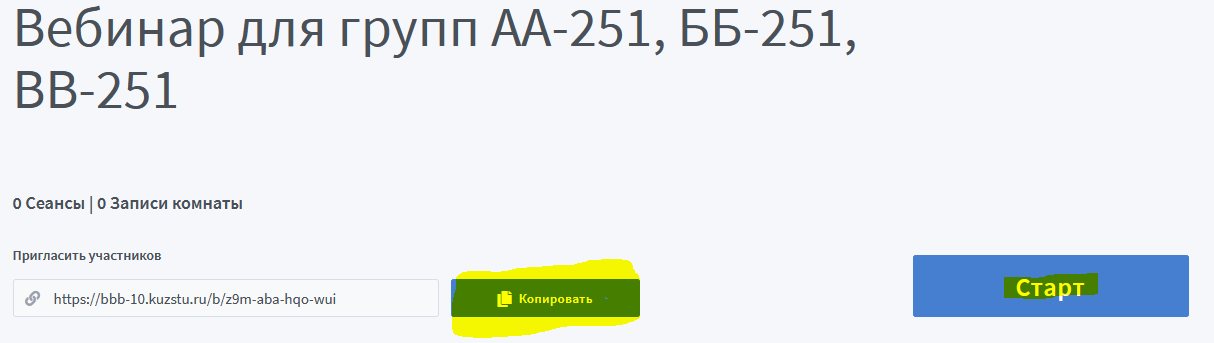
Т.е. Вы можете эту ссылку направить студентам нескольких групп и договорившись о времени проведения онлайн-встречи, начать её, нажав кнопку "Старт".
Инструкция по составлению тестов
Составление тестов рекомендуется начинать с работы в Банке вопросов. Для этого через "шестеренку" в шапке курса откройте выпадающее меню и выберете "больше".
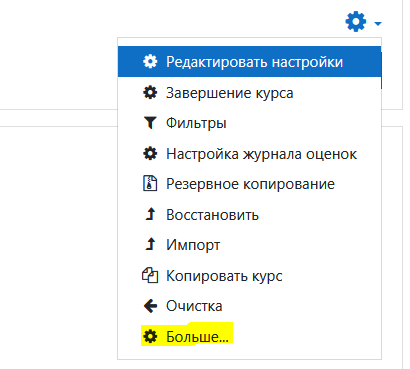
Затем выберете Банк вопросов.
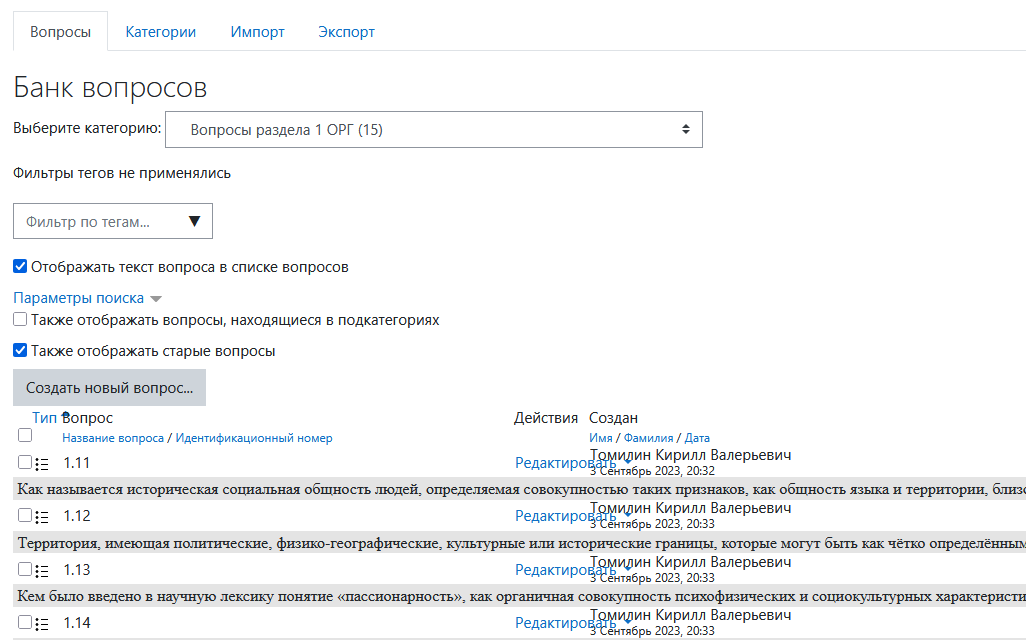
Обратите внимание на категории вопросов. Создайте их так, чтобы Вы понимали, по какому принципу они категоризированы. Здесь важен порядок. Иначе вопросы перемешаются и их использование будет затруднено. К примеру, Вы можете создать категории по разделам и подкатегории по темам. В примере ниже использована структура 5 разделов - 5 категорий (в каждой категории по 15 вопросов) - одна дополнительная категория - для вопросов в итоговом тесте (чтобы вопросы итогового теста были разнообразны и не повторяли вопросы текущей аттестации).
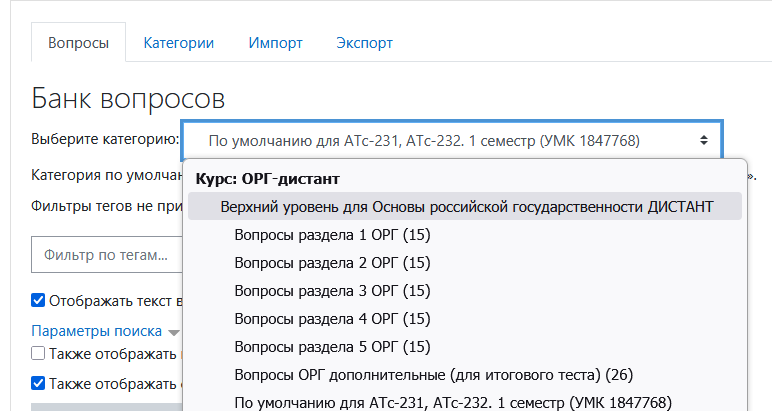
Щелкнув на "Категории", Вы увидите существующие категории и их соподчиненность друг другу. Пролистав страницу вниз Вы увидите окно создания новой категории.
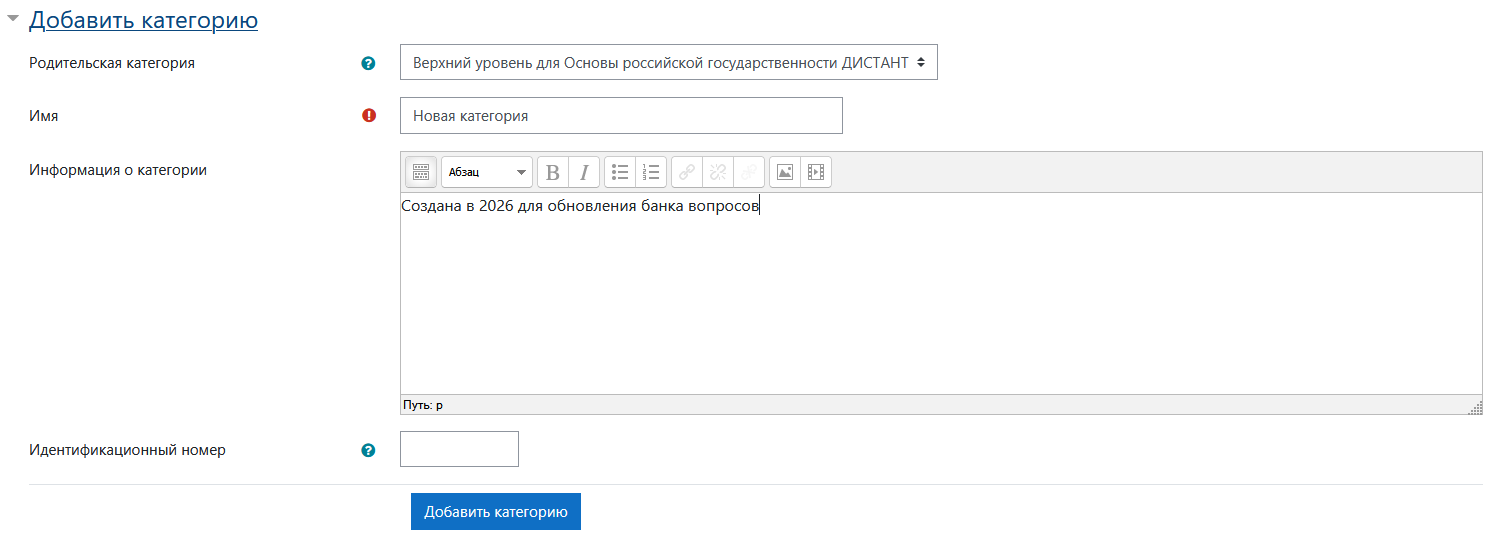
Созданная категории появится в меню категорий. Через стрелки (под названием категории) Вы можете переподчинять категорию, менять её уровень.

Создание вопросов в ручном режиме осуществляется через меню "Вопросы". Указав определенную категорию, Вы увидите все вопросы, содержащиеся в ней.
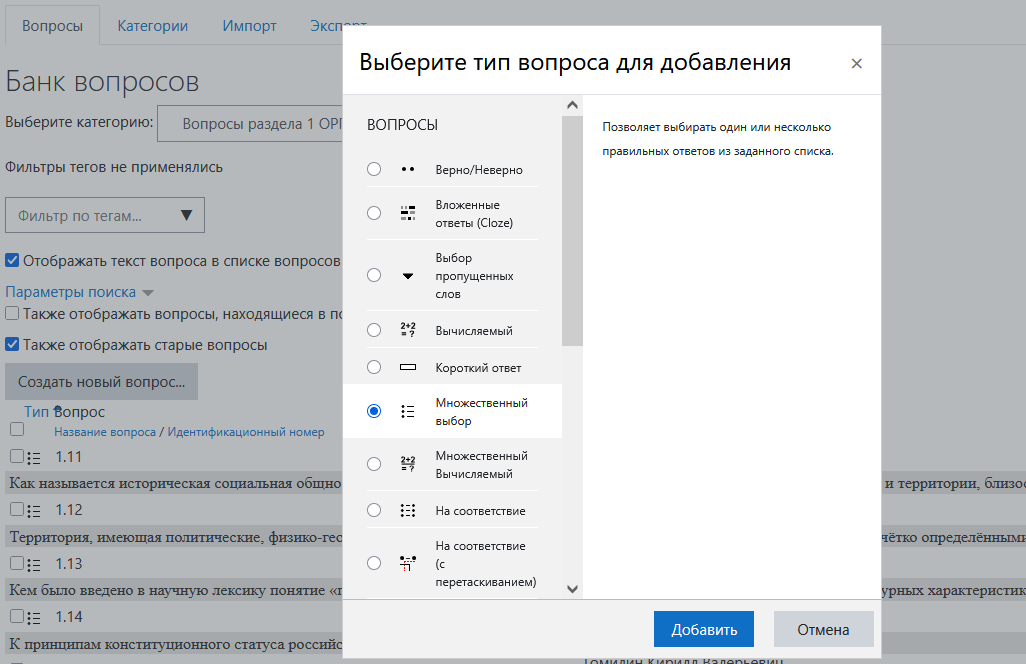
Нажимая "Создать новый вопрос", Вы откроете меню выбора типа вопросов. Попробуйте создать вопросы разного типа.
При этом, наиболее распространенным является классический "Множественный выбор".
В меню добавления вопроса следует прописать название вопроса (или поставить прочерк "-"), сам текст вопроса, выставить балл по умолчанию. Т.к. вопросы могут быть разной сложности, то и вес вопроса может быть разной. Кроме того, обратите внимание на параметр "Один или несколько ответов?" Если у Вас должно быть несколько правильных вариантов, проставьте "Допускается несколько ответов". Если все же один ответ, то в вариантах ответа убедитесь, что оценка для правильного варианта выставлена на 100%.
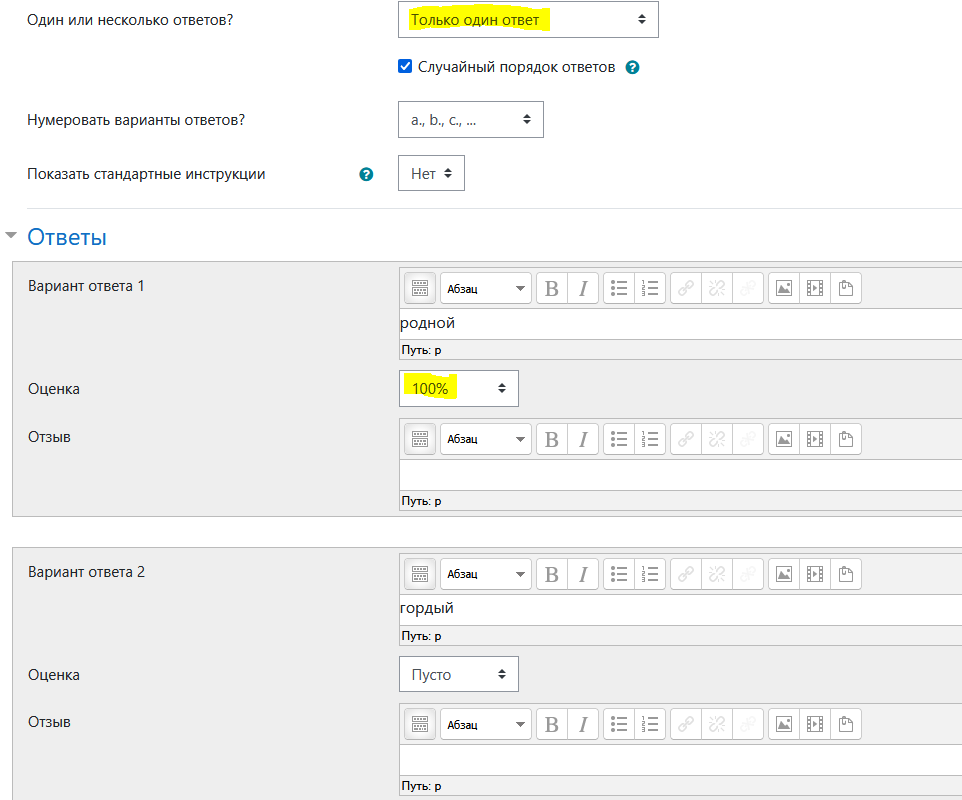
Если правильных ответов несколько, то каждому присвойте определенный %, чтобы в сумме все правильные ответы давали 100%. Например, если в вопросе 2 правильных ответа, равные по значимости, то за каждый вопрос 50%, если 3, то 33,3333% за каждый вопрос. Если же правильны 2 ответа, один из которых важнее, то можете выставить 75% за него и 25% - за оставшийся.
Поле "Отзыв" можно оставить пустым. Если же Вы глубоко прорабатываете курс, то можете в нём дать комментарии - их обучающийся увидит после ответа. Этой функцией удобно пользоваться, когда мы хотим обратить внимание обучающегося на определенные моменты в случае неправильного ответа, а также поддержать в случае правильного (например, "Верный ответ! Вы отлично справляетесь!")
Нажмите "Сохранить", чтобы добавить вопрос.
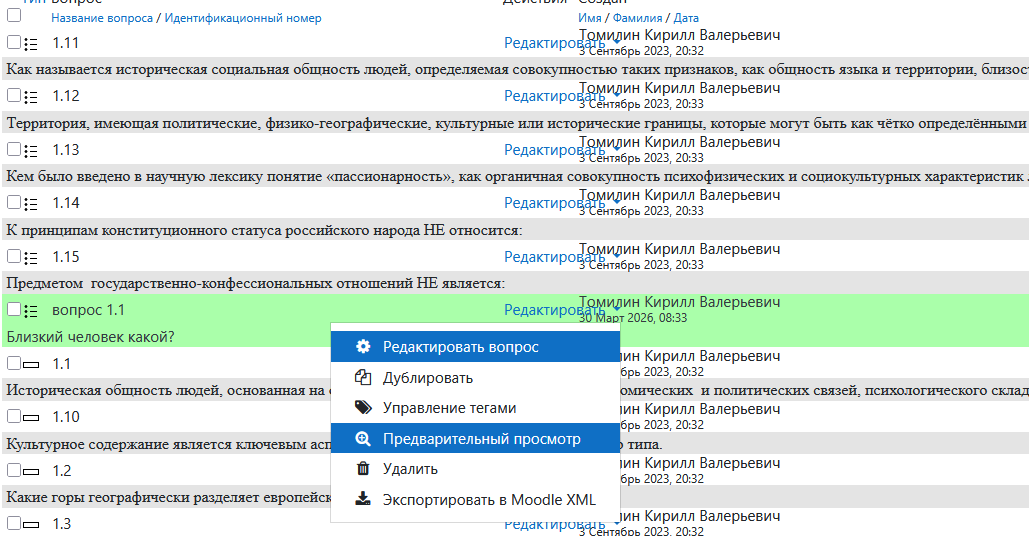
Добавленный вопрос подсветится в категории, в которой был создан. А через кнопку "Редактировать" в него можно заново зайти для корректировки/ увидеть, как он будет выглядеть для студента, нажав "Предварительный просмотр".
Когда банк сформирован, следует вернуться на страницу курса, выбрать "Добавить элемент или ресурс" и выбрать "Тест".

В открывшемся меню настройте тест так, как Вам нужно. Например, выставьте сроки прохождения теста, его продолжительность (если попытка начата, то в течение какого времени должна быть закончена), настройки отправки ответов (здесь выставьте "Открытые попытки отправляются автоматически"), проходной балл и др.
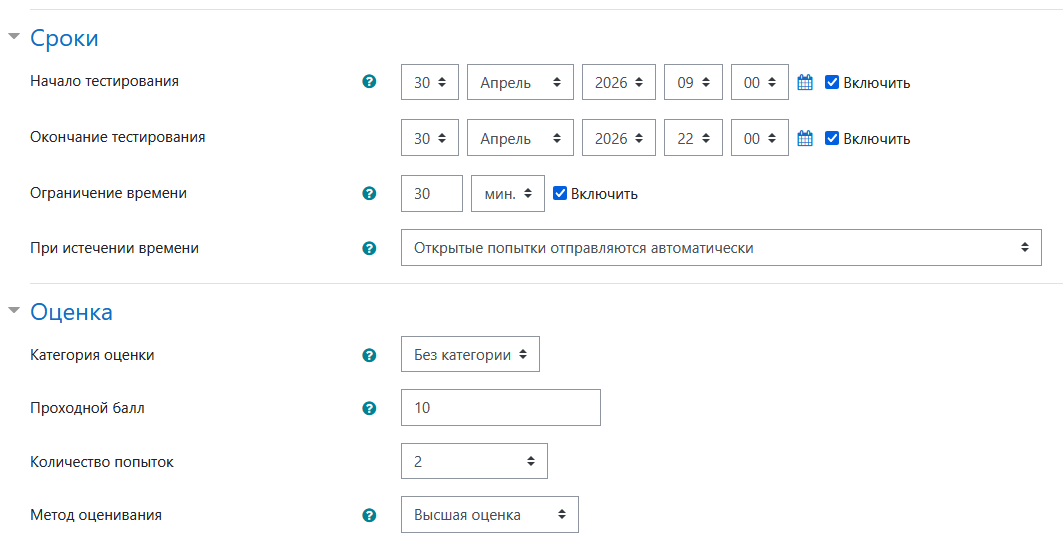
Далее укажите нужные Вам "Настройки просмотра". Если не хотите, чтобы обучающийся сразу видел правильный ответ, уберите галочку напротив "Правильный ответ". По той же логике настройте остальные блоки.

Заполните поле "Итоговый отзыв"
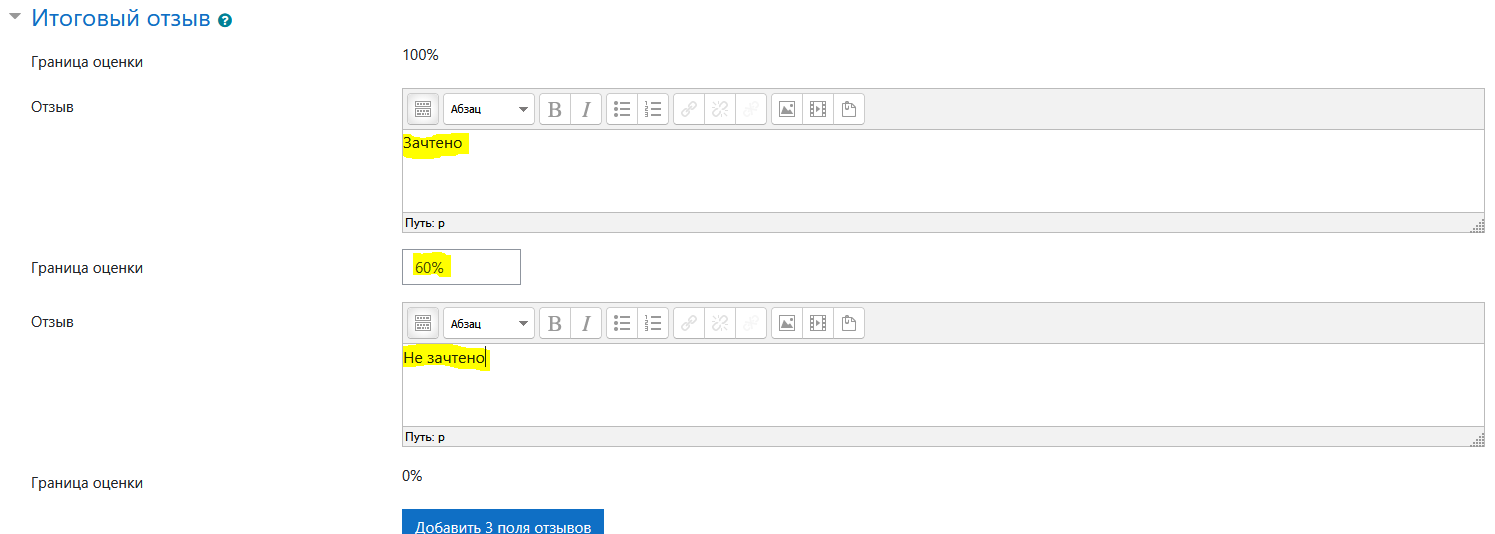
Нажмите "Сохранить и показать" и "Редактировать тест".
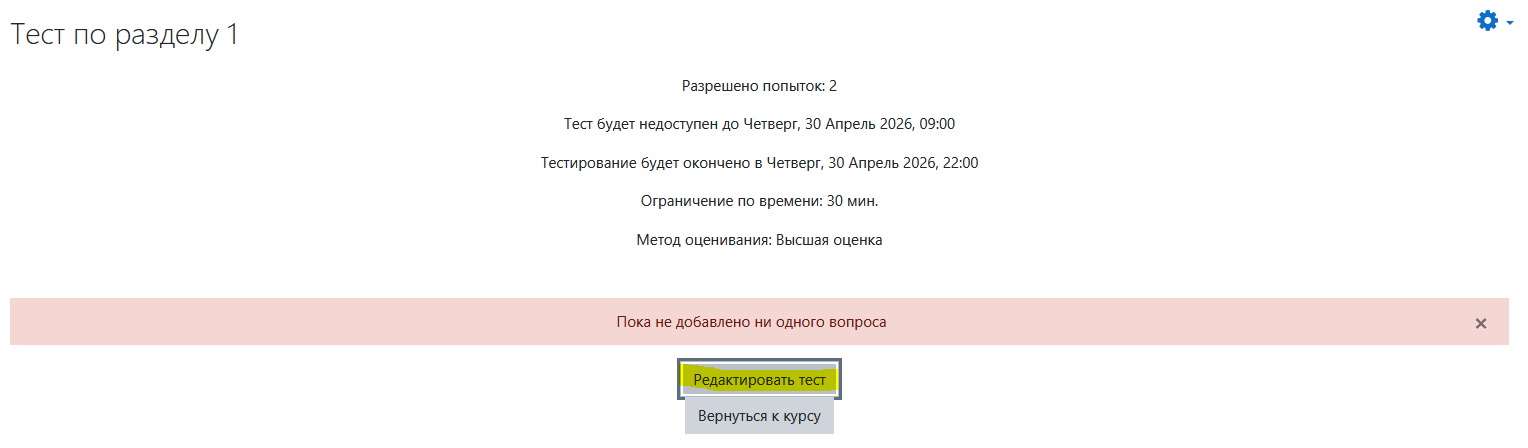
В открывшемся поле проставьте максимальную оценку за тест (В примере ниже это 15 баллов. Тут следует помнить, какой проходной балл был проставлен или взять на заметку то, что к нему нужно будет вернуться позже, если нужно будет его изменить).
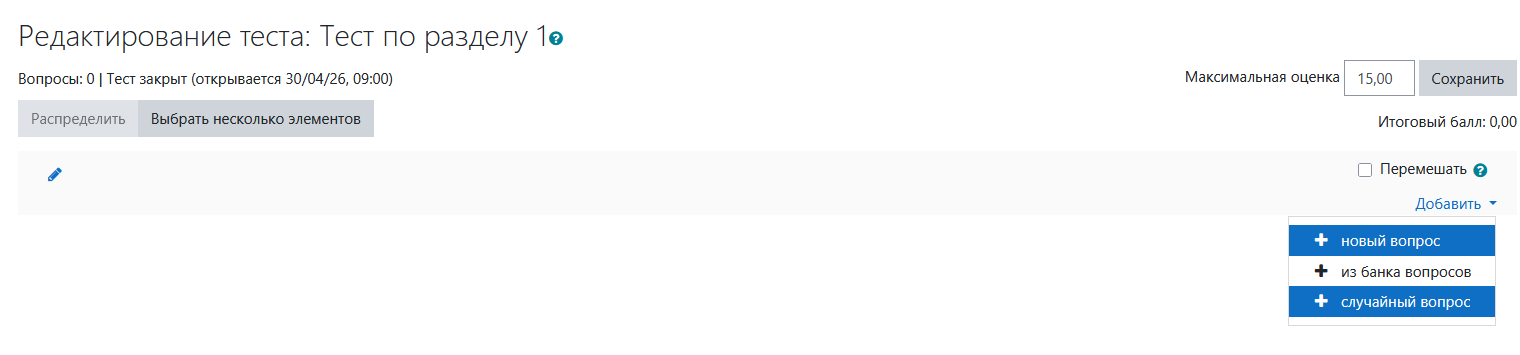
Можно добавить тест из банка вопросов, а можно использовать "+ случайный вопрос".
Выберете нужную категорию и количество вопросов, которые будут "выбираться" из неё.
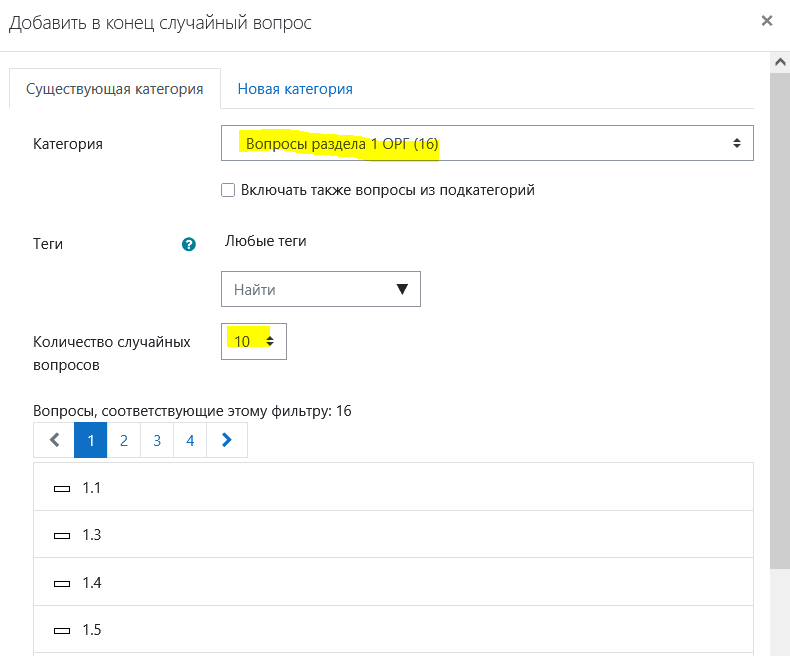
В примере выше показано, что для теста по разделу 1 есть банк вопросов из 16 штук, а в тест будут случайно выбираться 10 из 16 вопросов.
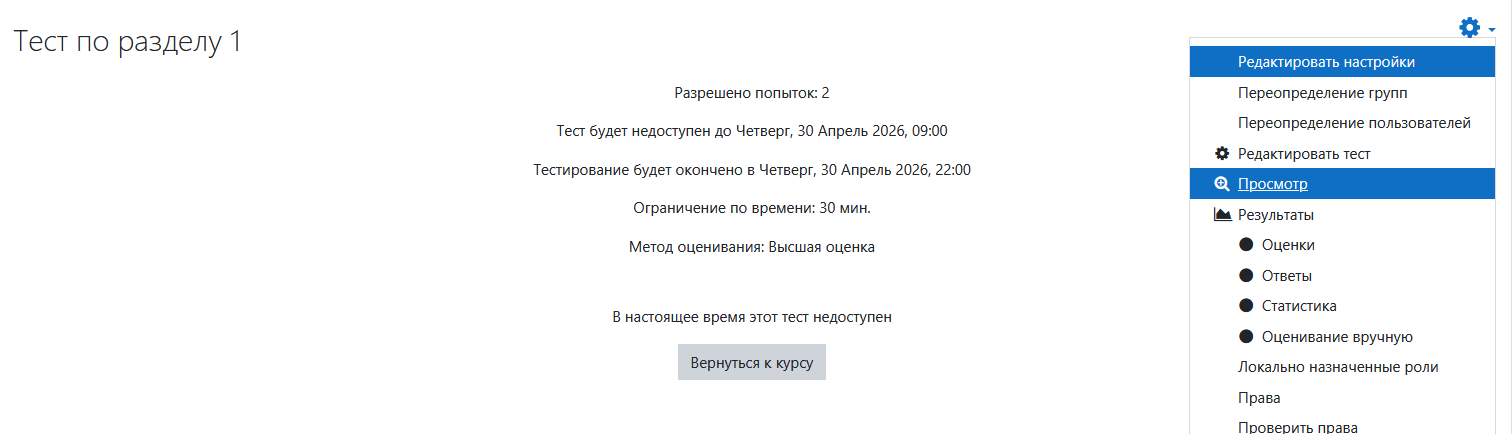
Когда тест создан, через "шестеренку" нажмите на просмотр и проверьте, всё ли в порядке, все ли вопросы корректно отображаются.
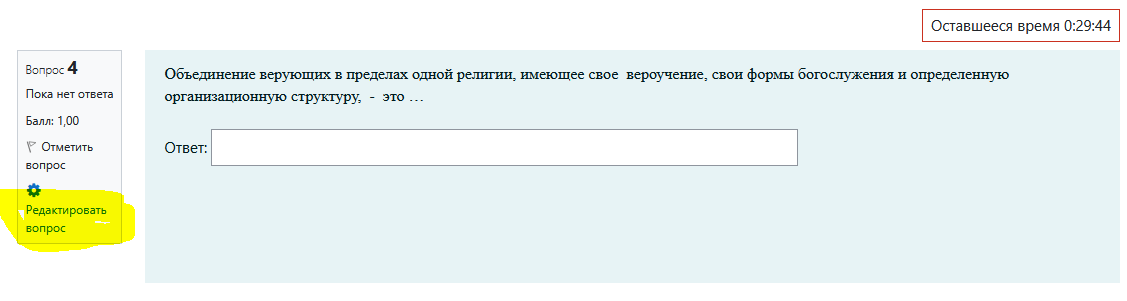
Если Вы обнаружили ошибку, нажмите "Редактировать вопрос" - так Вы сможете изменить параметры вопроса, хранящегося в Банке вопросов (и если данный вопрос встречается в иных тестах, он автоматически поправится и там).
Инструкция по автоматизированному составлению тестов
Работая с большими объемами тестов удобно использовать шаблоны и программу АСТ-тест.
Сама программа, а также инструкция (User manual) и примеры (Examples) находятся в архиве здесь: word-AST2Moodle-master.zip
Скачайте архив, распакуйте его, установите программу, изучите инструкцию и примеры.
Обратите внимание на то, что программа АСТ-тест видит разницу между "абзацем" (клавиша Enter) и "переносом строки" (клавиши Shift + Enter). Поэтому составляя вопросы в Word нужно не только соблюдать специальную разметку (символы плюсы и минуса для правильных и неправильных ответов, двоеточия, отсутствие пробелов, наличие букв I, S), но и обычную разметку Word.
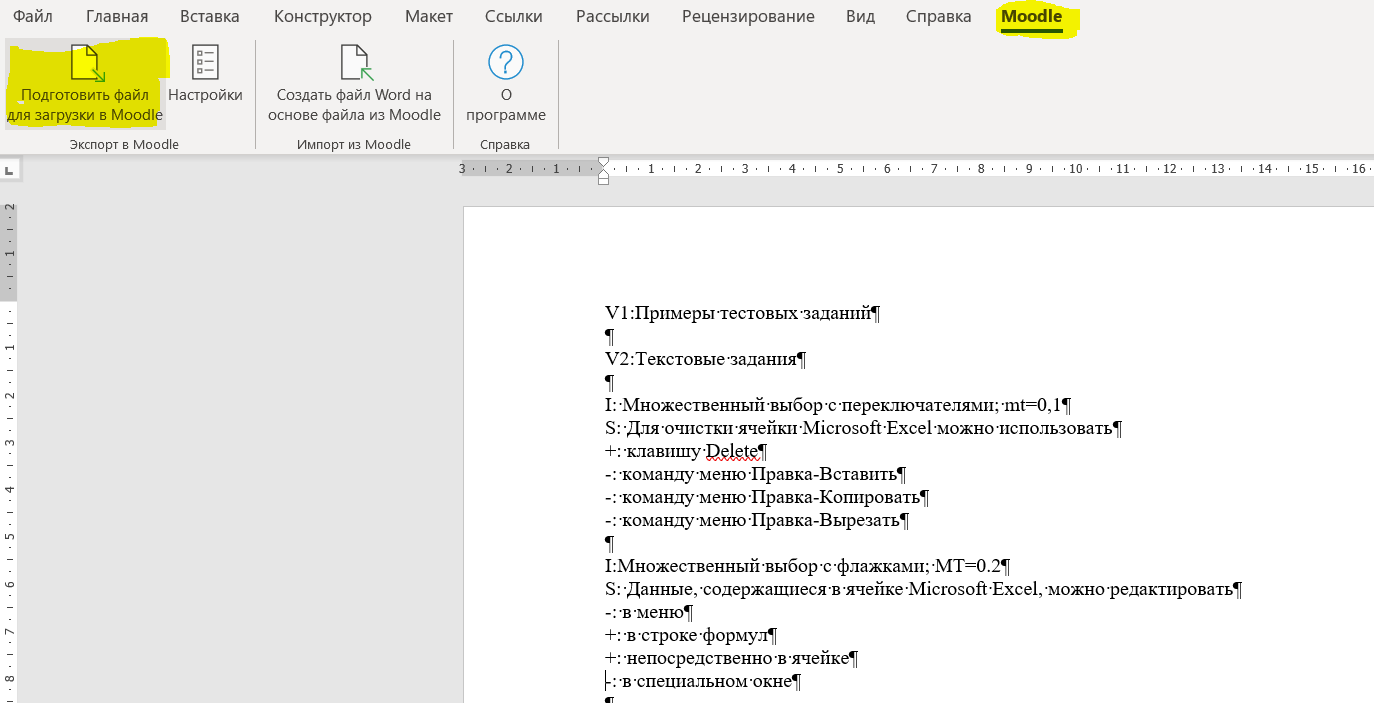
Для этого в Word включите функцию "Отобразить все знаки". На изображении ниже это подсвеченный символ в меню Word.
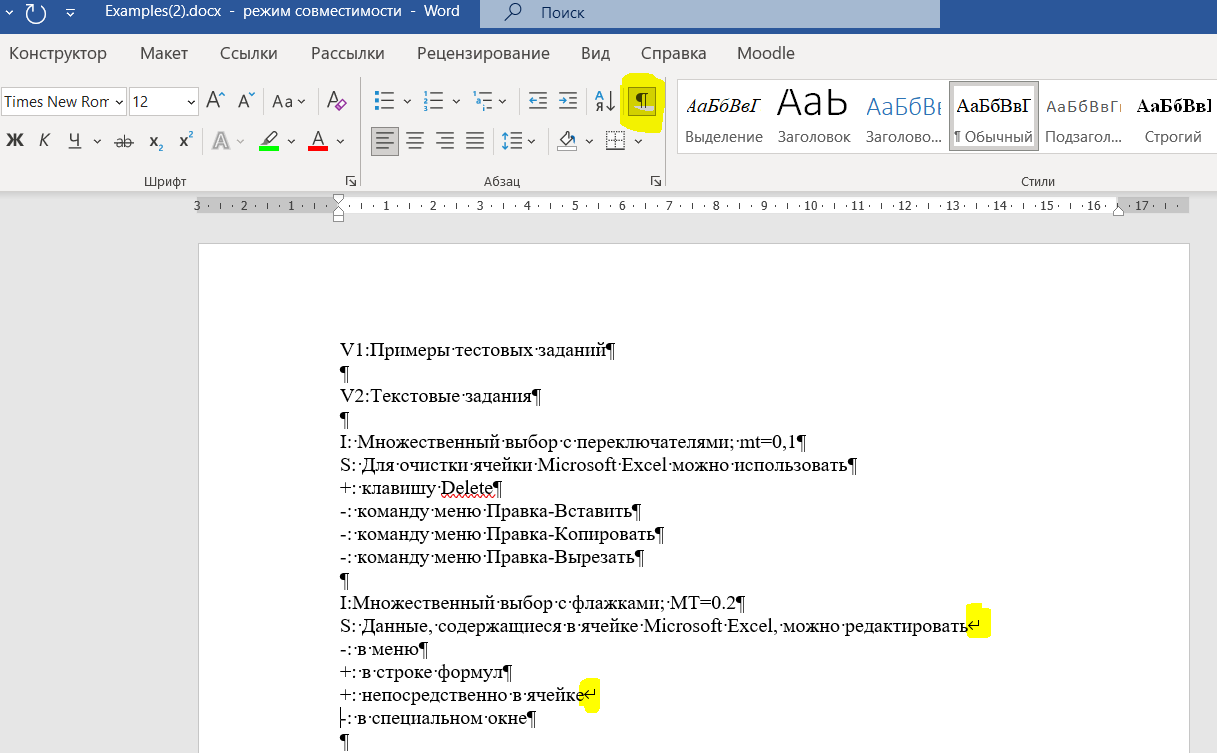
В первом вопросе всё в порядке: разметка соблюдена, программа поймет команды. Во втором вопросе две ошибки - два переноса строки. Программа АСТ-тест воспримет неправильный ответ "-: в меню" как часть вопроса и вынесет его в текст вопроса. То же самое она сделает с последним неправильным ответом - он будет вставлен в ответ "+: непосредственно в ячейке". Итого, программа не увидит два неверных ответа и два верных. В таком случае, она вместо множественного выбора создаст вопрос типа "короткий ответ", где обучающемуся нужно будет вписать правильный ответ с клавиатуры. Такое задание окажется невыполнимо. Мораль одна - внимательно изучите Инструкцию и Примеры и проверяйте вопросы перед запуском программы.
Когда все исправления внесены, перейдите во вкладку Moodle в меню Word (она появляется там после установки программы АСТ-тест), а затем нажмите "Подготовить файл для загрузки в Moodle".
Подождите немного и программа создаст файл с вопросами для импорта в Moodle. Если произойдет ошибка обработки вопроса, высветится сообщение об ошибке.
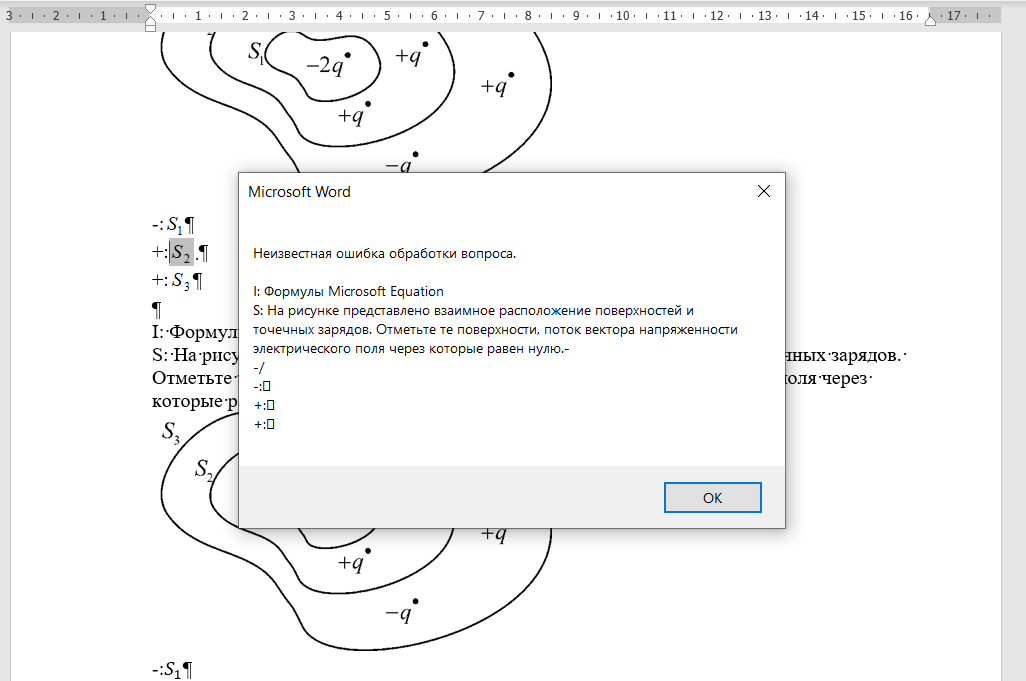
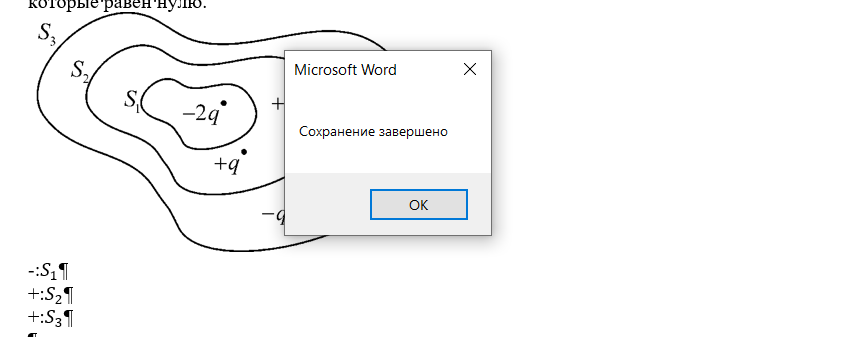
Запомните (а лучше запишите), какой вопрос не был нормально обработан. После формирования файла с ошибкой, его рекомендуется удалить. В Word исправить ошибку в настройках вопроса, а затем подготовить файл для загрузки в Moodle заново. Когда всё пройдет успешно, Вы увидите:
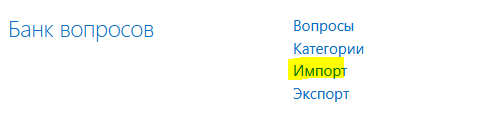
Теперь зайдите на курс и в меню Банка вопросов выберете "Импорт".
Выберете Формат Moodle XML, нужную категорию для импорта, сам файл с вопросами перенесите в поле "Импорт вопросов из файла" и нажмите "Импорт".
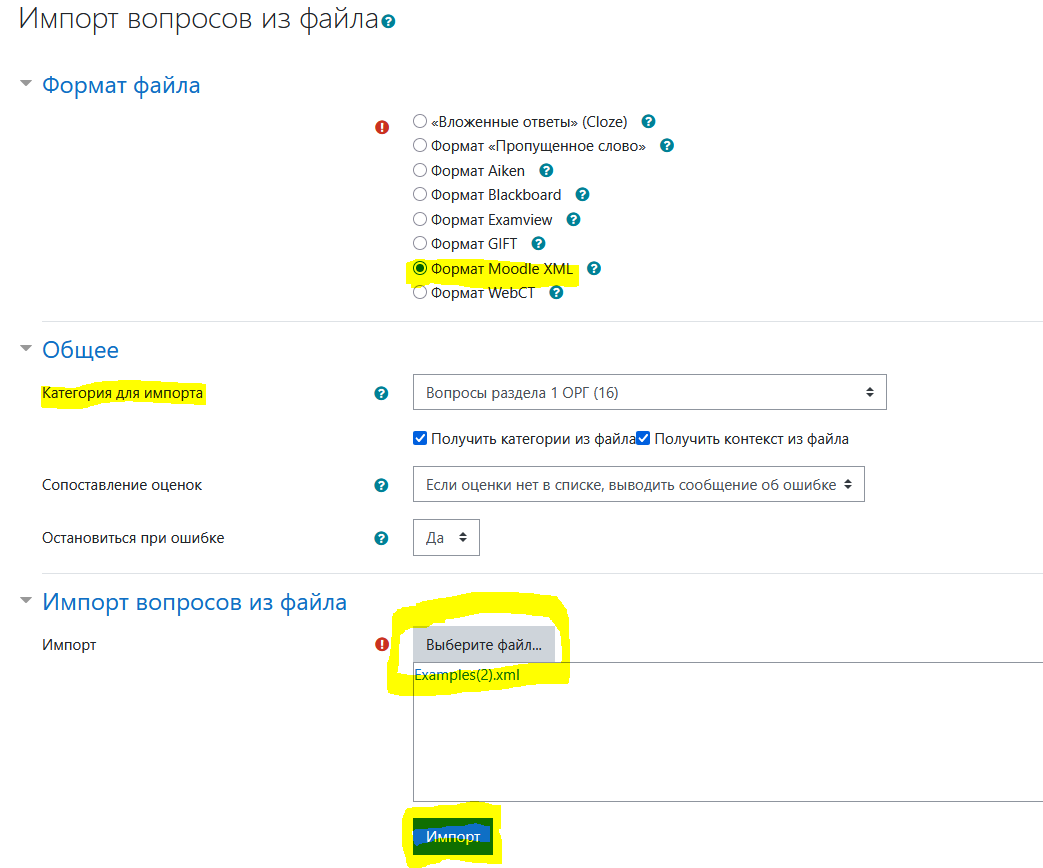
После загрузки вопросов проверьте то, как они были перенесены.