ЭО КузГТУ [moodle]
Документация по ЭО КузГТУ [moodle].
- Памятка по созданию и сопровождению электронного курса в Moodle
- Общая информация по работе со студентами, обучащимися дистанционно
- Общий порядок создания онлайн-курса
- Применение электронного обучения, дистанционных образовательных технологий в вузе
- Правила работы ППС с обучающимися с применением ЭО, ДОТ
- Порядок работы с онлайн-курсами
- Работа с отчётами
- Порядок сопровождения обучающихся дистанционно
- Инструкции по элементам Moodle
- Инструкция по проведению вебинаров BBB (часть 1)
- Инструкция по проведению вебинаров BBB (часть 2)
- Инструкция по использования сервиса BBB напрямую
- Инструкция по составлению тестов
- Инструкция по автоматизированному составлению тестов
- Информация для обучающихся
Памятка по созданию и сопровождению электронного курса в Moodle
Содержание
- Подготовительный этап
- Создание структуры курса
- Наполнение контентом
- Настройка оценивания
- Сопровождение
- Анализ и обновление
1. ПОДГОТОВИТЕЛЬНЫЙ ЭТАП
Перед началом работы определите:
- Цели и задачи курса
- Планируемые результаты обучения
- Объём курса (часы, модули, темы)
- Формат: очный с поддержкой / смешанный / полностью дистанционный
Подготовьте материалы (что нужно подготовить, чтобы приступить к наполнению структуры):
- Рабочая программа дисциплины
- Тексты лекций, презентации, видео
- Тесты и задания
- Список литературы и источников
2. СОЗДАНИЕ СТРУКТУРЫ КУРСА
1. Проверьте автоматически заполняемые блок Введения. 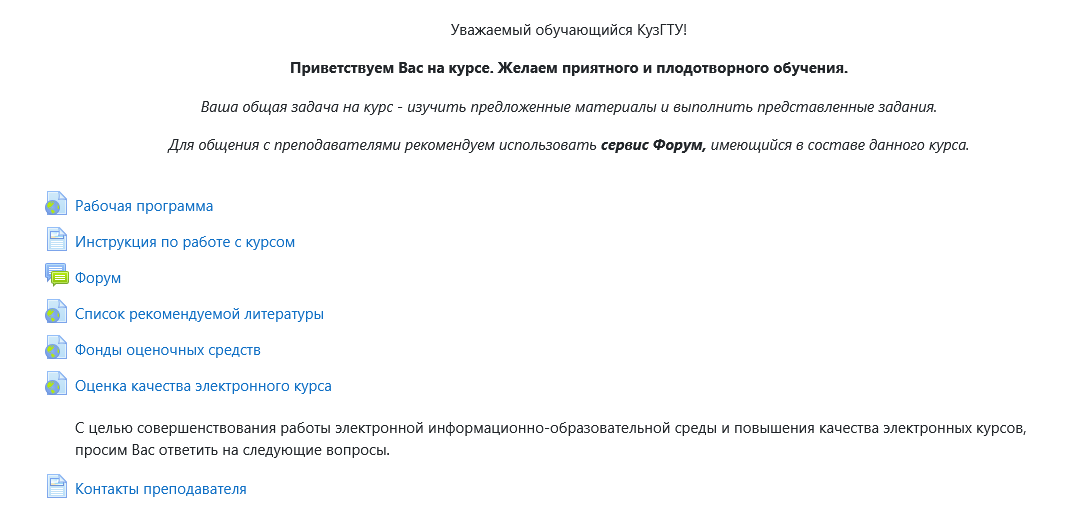
В случае обнаружения ошибок/ расхождения, внесите необходимые правки и напишите об ошибке на moodle_feedback@kuzstu.ru
2. Создайте структуру электронного курса, которая полностью соответствует РПД.
Например, если у Вас 5 разделов по рабочей программе, значит и в электронном курсе у Вас должно быть 5 разделов.
Вместе с тем, в структуре курса должны быть созданы темы:
- Контрольная точка №1 (5-неделя)
- Контрольная точка №2 (9-неделя)
- Контрольная точка №3 (13-неделя)
- Контрольная точка №4 (17-неделя)
В каждой Контрольной точке должен быть тест текущей аттестации. Тест должен состоять из 15 вопросов по образовательным материалам, пройденным к моменту соответствующей контрольной точки.
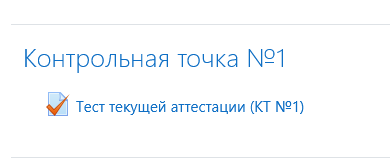
Выполнение теста текущей аттестации не приравнивается к контрольной точке.
Вклад (вес) данного теста следует определять как 20% от 100% за контрольную точку.
На остальные задания до КТ таким образом будет приходиться 80% вклада (веса) в соответствующую КТ.
3. НАПОЛНЕНИЕ КОНТЕНТОМ
В режиме редактирования наполните электронный курс учебными элементами в соответствии с рабочей программой дисциплины. Если есть необходимость добавить иные элементы в курс, следует создавать темы по типу "Раздел N. Дополнительные материалы". В данном разделе могут быть любые материалы, которые сопровождают обучение, но при этом не являются обязательными по рабочей программе. Например, так:
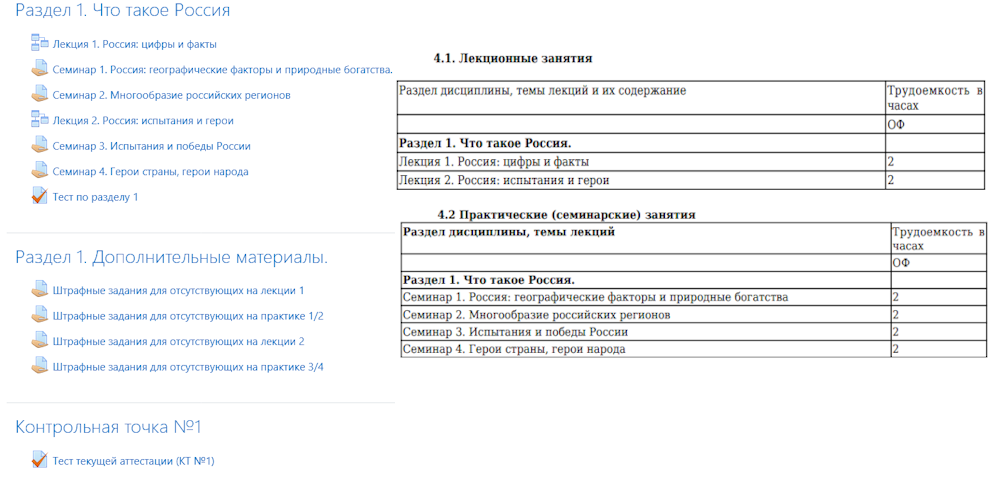
Соблюдение строгого соответствия рабочей программы тем не менее предполагает, что Вы можете использовать разные элементы Moodle для формирования компетенций обучающегося.
Интерактивные элементы:
| Элемент | Назначение |
|---|---|
| Лекция | Материал с проверкой усвоения (возможность настройки навигации, внутритекстовых вопросов) |
| Задание | Загрузка работ студентами |
| Тест | Автоматическая проверка знаний |
| Форум | Обсуждения, общение (добавлен по умолчанию в начальном блоке) |
| Глоссарий | Словарь терминов |
| H5P | Многофункциональный элемент для создания интерактивного контента (презентации, видео и другие мультимедиа, вопросы, тесты, игры и др.) |
Статичные элементы (материалы):
| Элемент | Назначение |
|---|---|
| Страница | Текстовый контент с форматированием |
| Файл | PDF, документы, презентации |
| Папка | Группировка файлов |
| Гиперссылка | Внешние ресурсы |
| Книга | Многостраничные материалы (например, лекция без внутритекстовых вопросов) |
Рекомендации:
- Добавляйте краткое описание к каждой теме
- Используйте единый стиль оформления
- Не публикуйте изображения на странице курса (публикуйте их внутри элементов)
4. НАСТРОЙКА ОЦЕНИВАНИЯ
- Откройте «Журнал оценок» → «Настройка журнала оценок»
- Создайте категории оценок (по модулям/темам)
- Установите:
- Веса элементов
- Максимальные баллы
- Проходной балл
- Настройте критерии завершения курса («Отслеживание выполнения»)
Для тестов настройте:
- Количество попыток
- Ограничение по времени
- Метод оценивания (высшая/средняя оценка)
- Перемешивание вопросов
5. СОПРОВОЖДЕНИЕ
Перед началом семестра:
- ✅ Проверьте все ссылки и файлы
- ✅ Протестируйте курс в роли студента
- ✅ Проверьте корректность дат и сроков
В процессе обучения:
- Регулярно проверяйте задания и давайте обратную связь
- Отвечайте на форумах и сообщения (в течение 1-2 рабочих дней)
- Отслеживайте активность через «Отчёты»
6. АНАЛИЗ И ОБНОВЛЕНИЕ
Используйте отчёты Moodle:
- Журнал событий
- Отчёт о деятельности
- Статистика прохождения тестов
- Отчёт о завершении
После завершения курса:
- Направьте студентов пройти опрос о качестве электронного курса (находится в начальном блоке)
- Проанализируйте результаты обучения в Moodle
- Запланируйте обновление устаревших материалов
Общая информация по работе со студентами, обучащимися дистанционно
Ректорат Университета определяет стратегические направления развития ЭО, ДОТ.
Управление развития и цифровизации образования (УРЦО):
- определяет совместно с подразделениями КузГТУ перспективные направления реализации ЭО, ДОТ;
- участвует в разработке положений, правил, стандартов и другой нормативной и методической документации по применению ЭО, ДОТ;
- участвует в экспертизе электронных образовательных ресурсов (ЭОР);
- координирует деятельность подразделений, реализующих ОП с применением ЭО, ДОТ, в том числе деятельность представителей институтов (ответственных по институтам за электронное обучение, дистанционные образовательные технологии – (далее ответственные за ЭО и ДОТ);
- совместно с Центром информационных технологий (ЦИТ) обеспечивает развитие аппаратно-программной инфраструктуры электронной информационной образовательной среды КузГТУ, в части доступа к электронным образовательным ресурсам (далее ЭОР);
- обеспечивает возможность мониторинга активности работы профессорско-преподавательского состава (ППС) и обучающихся, использующих в учебном процессе ЭО, ДОТ;
- готовит отчеты по реализации ЭО, ДОТ в КузГТУ;
- производит консультирование участников образовательных отношений в процессе реализации ЭО и ДОТ.
Институты:
- назначают ответственного за ЭО, ДОТ института. Деятельность ответственных за ЭО, ДОТ курируется УРЦО;
- организуют и координируют работу института в ЭИОС университета;
- взаимодействуют с УРЦО по определению приоритетов развития ЭО, ДОТ в рамках института;
- проводят методическую и консультационную работу, связанную с применением электронных образовательных ресурсов в учебном процессе (в рамках института);
- осуществляют помощь обучающимся, связанную с решением вопросов с ППС и административно – управленческим персоналом института в реализации ЭО, ДОТ;
- организуют и контролируют реализацию мероприятий по привлечению абитуриентов в университет совместно с приемной комиссией;
- готовят проекты приказов по контингенту обучающихся с применением ЭО и ДОТ;
- не позднее 1 октября проводят установочное собрание в формате видео–конференц–связи или очно с первокурсниками, в ходе которой знакомят обучающихся с правилами работы, организацией учебного процесса и другими вопросами;
- ежемесячно, не позднее недели, следующей за контрольной, проводят анализ успеваемости обучающихся с применением ЭО и ДОТ, выясняют причины низкой успеваемости, разрешают вопросы;
- не позднее одного месяца после окончания промежуточной аттестации проводят анализ результатов промежуточной аттестации обучающихся с применением ЭО и ДОТ, выясняют причины низкой успеваемости, разрешают вопросы;
- решают текущие организационные вопросы по формированию расписания занятий, консультаций, промежуточной аттестации;
- проводят консультирование по вопросам организации обучения и взаимодействия со структурными подразделениями (бухгалтерия, профком, дирекция, кафедры и т.п.), срок ответа на письменные обращения – не позднее 3 рабочих дней;
- содействуют развитию ЭО, ДОТ, направленных на расширение возможностей индивидуального обучения, интенсификации самостоятельной работы и повышение качества подготовки обучающихся;
- организуют адаптационные сессии для обучающихся первого курса с применением ЭО и ДОТ.
Кафедры:
- организуют разработку ЭОР;
- проводят совершенствование образовательного процесса с использованием ЭО, ДОТ;
- осуществляют планирование и контроль выполнения учебной нагрузки ППС, применяющих ЭО, ДОТ;
- осуществляют контроль за качеством подготовки обучающихся, осваивающих образовательные программы с применением ЭО, ДОТ;
- обеспечивают участие ППС в дополнительных образовательных программах повышении квалификации в области информационно-коммуникационных технологий.
Профессорско-преподавательский состав:
- разрабатывают ЭОР по дисциплинам, реализуемым с применением ЭО, ДОТ (наполнение электронного курса должно быть актуальным, в том числе по информации о требованиях, сроках и способах сдачи промежуточной аттестации);
- доводят до сведения обучающихся сроки и объем выполняемых заданий (сроки выполнения и сдачи отчётов обучающимися указываются в календаре курса в системе ЭИОС по каждому заданию (элементу курса), требующему выполнения);
- определяют порядок оказания учебно-методической помощи обучающимся, в том числе в форме индивидуальных консультаций, оказываемых дистанционно с использованием информационных и телекоммуникационных технологий;
осуществляют различные виды учебной деятельности с применением ЭО, ДОТ; - разрабатывают рекомендации и осуществляют контроль за всеми видами учебной деятельности обучающихся с применением ЭО, ДОТ;
- обеспечивают взаимодействие с обучающимися, производят проверку работ и отчётов, предоставляют ответы на вопросы в следующие сроки: для вопросов обучающихся – не позднее 3 рабочих дней, для индивидуальных домашних заданий и лабораторных работ - не позднее 5 рабочих дней, для курсовых работ/проектов, отчётов по НИРС/УИРС, практикам - не позднее 10 рабочих дней;
- поддерживают свой уровень компетенций для реализации образовательных программ с применением ЭО и ДОТ на должном уровне. Для этих целей все работники должны проходить повышение квалификации по связанной тематике, не менее чем один раз в три года.
Центр информационных технологий:
- обеспечивает работоспособность оборудования, необходимого для реализации образовательного процесса с применением ЭО, ДОТ;
- обеспечивает функционирование сервисов электронной информационно образовательной среды (далее - ЭИОС) КузГТУ, отвечающих за фиксацию результатов текущей, промежуточной и итоговой аттестации; доступ к элементам основных профессиональных образовательных программ (ОПОП), в том числе к учебным планам, рабочим программам; реализацию личного кабинета сотрудников и обучающихся и цифрового индивидуального электронного портфолио обучающегося, в том числе сохранение работ обучающегося, рецензий и оценок в отношении этих работ;
- направляет в государственную информационную систему «Современная цифровая образовательная среда» следующие сведения об обучающихся и образовательной организации:
а) фамилия, имя, отчество (при наличии);
б) страховой номер индивидуального лицевого счета обучающегося;
в) форма обучения;
г) уровень образования;
д) наименование института;
е) наименование направления подготовки (специальности);
ж) дата выдачи и номер зачетной книжки;
з) реквизиты приказа о зачислении (дата и номер);
и) номер курса;
к) семестр;
л) период обучения;
м) сведения о результатах проведения промежуточной аттестации, текущего контроля успеваемости и итоговой аттестации, а также о лицах, проводивших промежуточную аттестацию, текущий контроль успеваемости и итоговую аттестацию;
н) плановая дата окончания обучения;
о) сведения о факте прекращения обучения, реквизиты приказа об отчислении (дата и номер);
п) полное наименование образовательной организации, основной государственный регистрационный номер образовательной организации (филиала), идентификационный номер налогоплательщика образовательной организации (филиала), код причины постановки на учет образовательной организации (филиала), наименование учредителя (учредителей) образовательной организации. - обеспечивает оказание технической помощи обучающимся и ППС;
- для использования единой системы идентификации и аутентификации и единой биометрической системы в целях аутентификации обучающегося (законного представителя) в информационной системе обеспечивает присоединение информационной системы КузГТУ к инфраструктуре, обеспечивающей информационно-технологическое взаимодействие информационных систем, используемых для предоставления государственных и муниципальных услуг и исполнения государственных и муниципальных функций в электронной форме, в соответствии с постановлением Правительства Российской Федерации от 22 декабря 2012 г. №1382 «О присоединении информационных систем организаций к инфраструктуре, обеспечивающей информационно-технологическое взаимодействие информационных систем, используемых для предоставления государственных и муниципальных услуг и исполнения государственных и муниципальных функций в электронной форме».
Общий порядок создания онлайн-курса
Существуют разные форматы, у нас три основных:
1 Съемка в студии. Это съемка в соответствии со сценарием, по суфлеру. Пример: https://disk.yandex.ru/i/SBgz7hvRYD2dKA
Фон в студии — «зеленка», а это значит есть возможность наложить любое фоновое изображение или видео.
2 Съемка вне студии (в лаборатории, на производстве, в аудитории). Это съемка без суфлера, хорошо подходит для демонстрации чего-либо. Пример: https://disk.yandex.ru/i/uI-WhdwrgD_srA
3 Самозапись. Это формат записи в ауд. 0425 или в ином хорошо освещенном месте (по согласованию), при котором преподаватель демонстрирует презентацию и, используя графический планшет, пишет/рисует поверх неё. В части случаев преподаватель может осуществить самозапись без планшета. Пример: https://disk.yandex.ru/i/gZp1gqbiAdBH_A
Для начала работы, напишите на online@kuzstu.ru или позвоните по телефону 8-960-917-2182 (Томилин Кирилл Валерьевич).
Пожалуйста, не путайте онлайн-курс и электронный курс.
Под электронным курсом мы понимаем курс в системе Moodle.
Под онлайн-курсом мы понимаем курс, выстроенный в логике структуры, обеспечивающей достижение образовательных результатов без обязательного синхронного присутствия преподавателя (т.е. курс обязательно включает видеолекции, интерактивный контент и автоматически проверяемые задания).
Для того, чтобы понять, какой онлайн-курс нужен, следует ответить на некоторые вопросы (они в чек-листе).
Онлайн-курсы строятся по следующему принципу: Сначала продумываются результаты обучения (Что обучающийся получит на выходе от всего курса и от каждого модуля?), затем продумывается практическая часть. В конце продумывается теория. Обучение всегда целостно. Все материалы и оцениваемые задания связаны между собой.
Современная аудитория требует микро-обучения. Люди в онлайне хотят получить сдержанную и емкую информацию, поэтому при подготовке материалов существует негласное правило «Если материал интересен, но не имеет значения, выносим в доп. материалы или убираем вовсе».
В зависимости от платформы, структура курса может различаться. Однако в большинстве своем в них используется модульная система. Модуль — это своего рода укрупнённый (тематический) блок. Он состоит из уроков (подтем), а они из элементов (которые иногда разбивают на шаги). Иногда модуль отождествляется с учебной неделей.
Структура может быть, например, такой: у Вас 3 модуля по 5 уроков в каждом, в каждом из 15 уроков 5 элементов, включающих 2 видео-ролика, дополнительные материалы, конспект, неоцениваемое (вопрос по видео, форум, неоцениваемый тест) и оцениваемое задание (тест/ задание на взаимную проверку). При такой схеме нетрудно посчитать, что Вы рассчитываете сформировать результат обучения через 3 темы, 15 подтем, включающих 30 видео, 15 конспектов, 15 доп.материалов, 15 неоцениваемых и 15 оцениваемых заданий (+ итоговое задание в конце последнего урока). Подобный вариант приводится в Excel-шаблоне.
В другом варианте Вы можете сделать, к примеру, 6 более коротких модулей, организовав их по принципу: сначала (4 модуля) вся теория, потом (5 модуль) вся практика, в конце (6 модуль) итоговые испытания.
Еще раз подчеркну, что основная задача при подготовке онлайн-курса — не оцифровать свой очный материал, а спроектировать процесс обучения в онлайн-среде, учитывая целевую аудиторию и её заинтересованность в формировании навыков (что означает необходимость максимального упора на практику). Мы помогаем Вам в этом.
Итак, следует определить и прописать цель онлайн-курса, на ее основе спроектировать результаты обучения; прописать задачи обучения, решение которых позволит обеспечить результаты обучения; прописать структуру, указав, какие модули какие задачи решают. Прописывая уроки модулей следует также указывать, какие конкретные знания/умения/навыки Вы предполагаете сформировать у обучающегося за каждый урок. * В рекомендациях платформ говорится об оптимальном соотношении: на 1 час видео 2 часа самостоятельной работы. Но это лишь рекомендации. Кроме того, от платформы к платформе они меняются. Важнее достижение целей обучения, чем значение соотношения видео и самостоятельной работы.
Сформировать структуру онлайн-курса Вам поможет шаблон (таблица Excel).
Готовя авторский текст для видео, учитывайте, пожалуйста то, что а) средняя продолжительность одно видеозаписи составляет 5-7 минут (можно и больше, но в этом случае труднее удерживать внимание), это примерно 1,5-2 страницы текста 14 шрифтом с интервалом 1,5 или 500-700 слов; б) если запись студийная, текст Вы будете читать с телесуфлера (т.е. он будет у Вас перед глазами), однако длинных предложений с трудными для восприятия оборотами следует избегать; в) обучающийся будет видеть не только Вас, но и рисунки, схемы, графики, формулы, иные демонстрационные материалы, поэтому используйте метки в тексте (согласно шаблону Word), указывая, чем и как Вы хотите проиллюстрировать высказываемые мысли.
В качестве шаблона подготовки визуальных элементов видеолекций можете использовать шаблон PowerPoint.
Шаблоны для самозаписи находятся здесь: https://disk.yandex.ru/d/Xw0L2vvUwMa4kA
Применение электронного обучения, дистанционных образовательных технологий в вузе
Целью применения электронного обучения, дистанционных образовательных технологий (ЭО, ДОТ) является обеспечение современных условий реализации образовательных программ, повышение доступности, гибкости и качества образования.
При реализации ЭО, ДОТ Университет вправе (в случае отсутствия ограничений ФГОС):
- применять ЭО, ДОТ при реализации образовательной программы или ее частей во всех предусмотренных формах получения образования;
- в реализуемых образовательных программах самостоятельно устанавливать соотношение объема учебных занятий с применением ЭО, ДОТ и учебных занятий, проводимых в аудитории, при непосредственном взаимодействии педагогического работника с обучающимися;
- допускать отсутствие аудиторных занятий при реализации образовательных программ/частей образовательных программ с применением ЭО, ДОТ;
- реализовывать образовательные программы исключительно с применением ЭО, ДОТ.
Использование и развитие ЭО, ДОТ в КузГТУ направлено на расширение возможностей обучающихся, в том числе, доступности образования для лиц с ограниченными возможностями здоровья, повышение качества образования, эффективности самостоятельной работы студента за счет интеграции электронных и классических форм обучения при реализации образовательных программ.
Задачи, решению которых способствует использование и совершенствование ЭО, ДОТ:
- реализации индивидуальной траектории обучения;
- персонализации обучения;
- повышению доступности и качества образовательного процесса;
- обеспечению участия КузГТУ в глобальном образовательном процессе;
- созданию и информационному наполнению электронных учебных курсов для реализации образовательных программ с использованием ЭО, ДОТ;
- классификации электронных ресурсов в соответствии с унифицированными требованиями для определения их области применения в учебном процессе;
- организации постоянно действующей экспертизы электронных ресурсов Университета;
- созданию и накоплению фонда оценочных средств в электронном формате;
- внедрению новых образовательных моделей;
- мониторингу активности пользователей на онлайн-курсах;
- фиксации хода реализации образовательного процесса.
ЭО, ДОТ обеспечиваются применением педагогических образовательных технологий, при которых целенаправленное опосредованное или полностью опосредованное взаимодействие обучающегося и преподавателя осуществляется независимо от места их нахождения и распределения во времени обучения.
Правила работы ППС с обучающимися с применением ЭО, ДОТ
Сроки выполнения и сдачи отчётов студентами указываются в календаре курса в системе ЭИОС по каждому заданию (элементу курса), требующему выполнения. Данные сроки являются ориентировочными для студентов. Студент может высылать отчёты на проверку преподавателю в течение всего межсессионного периода. Для получения допуска к экзамену/зачёту по дисциплине студент обязан успешно сдать все отчёты по заданиям и работам, установленные планом дисциплины, до начала сессии или зачетной недели.
Текущий контроль выставляется исходя из фактически выполненных и оцененных работ студентов, запланированных на данный период. В случае, если обучающийся отсутствовал на занятиях и (или) обучается с применением ЭО и ДОТ, он имеет право изучить материалы самостоятельно, с помощью материалов, представленных в электронном курсе. Для отслеживания и контроля изучения обучающимися материалов, данные материалы должны быть снабжены функцией отслеживания прогресса изучения. Кроме этого обучающийся имеет право изучать материалы, размещенные на сторонних платформах, одобренных преподавателем (например, онлайн-курсы, МООК и др). Отслеживание прохождения таких материалов происходит, как правило, путем прикрепления обучающимся сертификата, свидетельствующего об освоении стороннего курса.
Во время сессии и выполнении промежуточной аттестации, у студентов, обучающихся с применением ЭО и ДОТ, не допускается использование только очной формы сдачи, необходимо предусмотреть дистанционные формы приема промежуточной аттестации, включающие в себя выполнение заданий, тесты, устное собеседование по билетам и др.
С целью максимального охвата обучающихся во время проведения промежуточной аттестации в синхронной (онлайн) форме, количество дней сдачи должно составлять не менее двух.
Сроки проверки присланных студентами отчётов и ответов на вопросы:
• для индивидуальных домашних заданий и лабораторных работ - не позднее 5 рабочих дней
• для курсовых работ/проектов, отчётов по НИРС/УИРС, практикам - не позднее 10 рабочих дней
По итогам проверки преподаватель должен выставить в соответствующих формах в электронном курсе количество баллов за проверенную работу:
- в случае возвращения работы на доработку - баллы ниже минимума, установленного в электронном курсе или 0 баллов
- в случае положительной оценки - минимум-максимум баллов
Срок ответа преподавателя на вопросы обучающихся не должен превышать 3 рабочих дня по тем каналам связи, которые указаны в электронном курсе. Рекомендуется ограничить количество каналов связи 2-3 (например, сообщения в форуме и личные сообщения в ЭИОС, корпоративная почта, мессенджер МАХ).
Студент имеет возможность сдать один и то же отчёт по индивидуальному домашнему заданию, лабораторной работе, практике и НИРС/УРС три раза.
Количество пересдач тестовых заданий (за исключением тестовых заданий для промежуточной аттестации) устанавливается по усмотрению преподавателя, но не менее 2 раз.
Если по истечении всех возможных попыток отчёт по работам или тест не зачтён, то студент может сдать отчёт в последний раз в период ликвидации академических задолженностей.
В случае несогласия с оценкой студент может подать преподавателю апелляцию с просьбой пересмотреть работу. В апелляции студент должен изложить доводы, на основании которых он считает оценку заниженной.
Наполнение электронного курса должно быть актуальным, в том числе по информации о требованиях, сроках и способах сдачи промежуточной аттестации.
Информацию о проведении промежуточной аттестации, ее сроках, способах сдачи, условиях допуска, должна быть доведена до обучающихся в электронном курсе не позднее, чем за 2 недели до ее проведения.
Порядок работы с онлайн-курсами
Здесь под онлайн-курсом (ОК) понимается курс дисциплины в электронной информационно-образовательной среде (ЭИОС) КузГТУ как вид учебных занятий, который используется при реализации образовательных программ или их частей с применением исключительно ЭО, ДОТ.
Онлайн-курс обеспечивает для обучающихся независимо от их места нахождения и организации, в которой они осваивают образовательную программу, достижение и оценку результатов обучения путем организации образовательной деятельности в ЭИОС, к которой предоставляется открытый доступ через информационно-телекоммуникационную сеть "Интернет".
Работа с онлайн-курсами
С целью реализации образовательных программ или их частей с применением исключительно электронного обучения, дистанционных образовательных технологий в КузГТУ функционирует система электронного обучения на базе программного обеспечения LMS Moodle, объединяющая:
- личный кабинет пользователя с вариативными правами доступа;
- система оценивания обучающихся в рамках текущего контроля и промежуточной аттестации;
- возможность формирования и хранения электронных методических материалов;
- банк оценочных средств по дисциплинам (модулям), практикам и научно-исследовательской деятельности, государственной итоговой аттестации;
- элементы образовательного процесса;
- формирование отчетов по заданным параметрам и возможность выгрузки в электронные таблицы.
Система управления онлайн-курсами КузГТУ LMS Moodle расположена по адресу: https://el.kuzstu.ru
Обязательные элементы онлайн-курса
Вводная часть (формируется автоматически):
- Инструкция о порядке пользования онлайн-курсом.
- Сведения о курсе (цели и задачи курса, аннотация, сведения об авторе и др.) в соответствии с макетом.
- Рабочая программа дисциплины (модуля, программа практики, научно-исследовательской деятельности).
- Основная и дополнительная литература (список литературы обязательно должен содержать ссылки на электронные издания, размещенные в электронной библиотеке КузГТУ и (или) в электронных библиотечных системах, с которыми КузГТУ заключены договоры);
- Электронные образовательные ресурсы (перечень обязательно должен содержать ссылки на электронные образовательные ресурсы, с которыми КузГТУ заключены договоры).
Курс должен быть разделен на учебные разделы в соответствии с рабочей программой дисциплины (модуля, программой практики, программой НИД), календарным учебным графиком и периодами текущего контроля.
Учебные материалы должны содержать:
- все материалы для лекционных занятий размещаются строго в интерактивном формате: видеолекция и/или интерактивная лекция (текст в виде HTML-документа для самостоятельного изучения обучающимся online (объекты системы LMS Moodle типа «Книга» или «Лекция»/ объекты типа H5P));
Рекомендации:
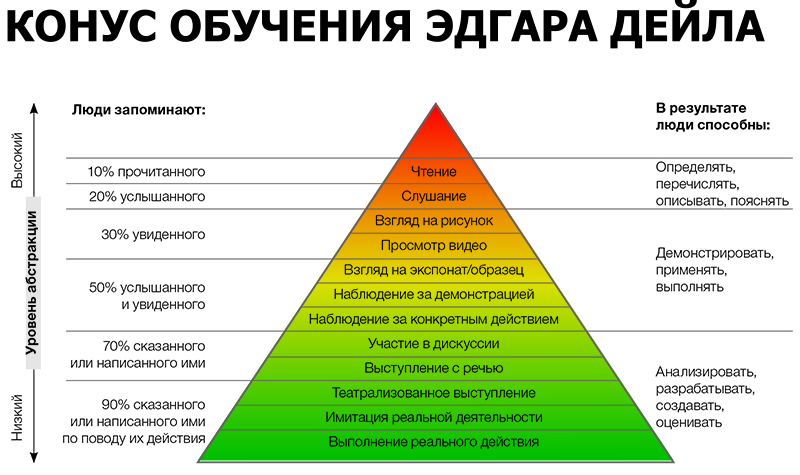
- Структура курса и его наполнение следует выстраивать, учитывая конус обучения и ограничения дистанционного формата обучения. Обратите внимание, что видео-демонстрации, а также видеозаписи учебного материала, в котором присутствует сам преподаватель, позволяет повысить уровень освоения учебного материала.

- Каждый учебный раздел должен быть направлен на достижение определенных составляющих результатов обучения. Совокупность всех учебных разделов должна обеспечивать формирование всей совокупности результатов обучения по курсу.
- Помимо элементов образовательного процесса, распределенных по структуре онлайн-курса, рекомендуется разместить в приложениях к онлайн-курсу объединенный текстовый учебный материал в виде электронного учебника или курса лекций.
- Материалы, предназначенные для включения в HTML-компонент, могут содержать текст, иллюстрации, списки, ссылки. Желательно представление глоссария, содержащего не менее 20 терминов.
- Для одной страницы текста в виде HTML-документа для самостоятельного изучения обучающимся online (объекты системы LMS Moodle типа «Книга» или «Лекция»/ объекты типа H5P) количественный объем слов ограничен несколькими экранами. Другими словами, рекомендуется минимизировать скроллинг, т.е. пролистывание интернет-страницы вниз.
Фонды оценочных средств
Совокупность задач курса должна быть оптимальной по критерию минимизации трудозатрат обучающегося и педагогического работника. Комбинация всех заданий должна обеспечивать проверку всех планируемых результатов обучения. Выбор формы задания должен соответствовать виду оцениваемого результата обучения.
В рамках каждой контрольной точки текущего контроля должен быть хотя бы один компонент подраздела, обеспечивающий оценку достигнутых результатов обучения.
Для заданий, которые применяются для промежуточной аттестации, с целью защиты от недобросовестного выполнения и формирования базы данных ответов, должно выполняться одно из следующих условий:
1) задача должна быть параметризованной, т.е. каждому обучающемуся предлагаются уникальные условия и требуется ввод уникального ответа (вероятность появления одинаковых заданий среди любых 100 обучающихся не должна превышать 1%).
2) задача должна предполагать открытый и уникальный ответ от каждого обучающегося (или группы совместно работающих обучающихся), при этом при проверке ответов должны приниматься меры по выявлению полностью совпадающих ответов;
3) перечень задач для обучающегося должен формироваться путем случайной выборки из банка вопросов, при этом количество задач должно быть не менее 100.
Задания должны быть апробированы на репрезентативной выборке испытуемых до момента запуска курса. В случае отсутствии репрезентативной выборки испытуемых в качестве апробации может использоваться первая реализация курса.
Рекомендации:
- Рекомендуемое количество заданий тестового типа в рамках контрольных точек: 20-25 заданий (текущий контроль).
- Рекомендуемое количество заданий тестового типа для промежуточной аттестации в случае его проведения в форме тестирования): 30 заданий из банка вопросов, состоящего из 100 и более заданий.
- Тестовые задания должны принадлежать к одной из следующих форм:
• закрытая форма - на выбор одного или нескольких вариантов ответов,
• открытая форма - на ввод правильного ответа в виде слова или числа;
• на установление соответствия;
• на установление правильной последовательности; - Практические задания и упражнения могут быть ориентированы на интерактивное воплощение. Для программной реализации таких интерактивных элементов (например, примеров с диалоговым разбором решения, ситуационных тренингов и т.п.) автором должны быть представлены их сценарии.
Этапы работ при формировании онлайн-курса
Вводная часть онлайн-курса формируется автоматически.
Разработка онлайн-курса осуществляется в следующей последовательности:
1. Сбор и обработка информации.
1.1. В текстовом формате осуществляется подготовка полного курса лекций, иных методических материалов (в строгом соответствии с учебным планом, тематикой рабочей программы дисциплины (модуля), программы практики, программы НИД).
1.2. Разработка заданий в количестве не менее 100 вопросов двух или более типов (множественный выбор, соответствие, короткий ответ и др.) в строгом соответствии ФОС дисциплины (модуля), практики, НИД и других фондов оценочных средств, в том числе практических заданий, кейсов и т.пр.
2. Размещение учебных разделов в системе управления электронным обучением LMS Moodle.
3. Тестирование курса в системе LMS Moodle для выявления и устранения обнаруженных ошибок.
4. Представление онлайн-курса экспертной группе для организации и проведения экспертизы соответствия методических материалов и фондов оценочных средств рабочей программе соответствующей дисциплины (модуля), программе практики, программе НИД, а также соответствие требованиям настоящей Инструкции.
5. Включение представленного курса в перечень онлайн-курсов КузГТУ. В случае отрицательных результатов экспертизы электронный курс возвращается автору с перечнем выявленных нарушений и/или несоответствий настоящей Инструкции.
Работа с отчётами
Для лиц, ответственных за работу с обучающимися дистанционно, доступно формирование отчетов.
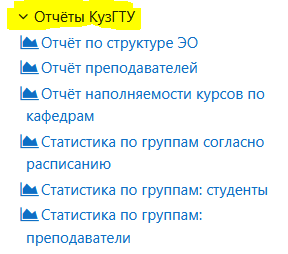
В отчете преподавателей можно отследить следующие параметры:
- Курс (кликабелен);
- Студенты, чел. (кликабельный список всех студентов + количество активных студентов);
- Преподаватели, чел.;
- Активность студентов (общее количество посещений курса, ресурсов, элементов, просмотров и сообщений, т.е. все действия студента);
- Активность преподавателя (аналогично активности студентов);
- Элементы, шт.;
- Ресурсы, шт.;
- Вопросы в тестировании, шт.;
- Публикация полного комплекта методического обеспечения;
- Коэффициент активности курса;
- Процент активных студентов от общего числа студентов, %
- Баллы.
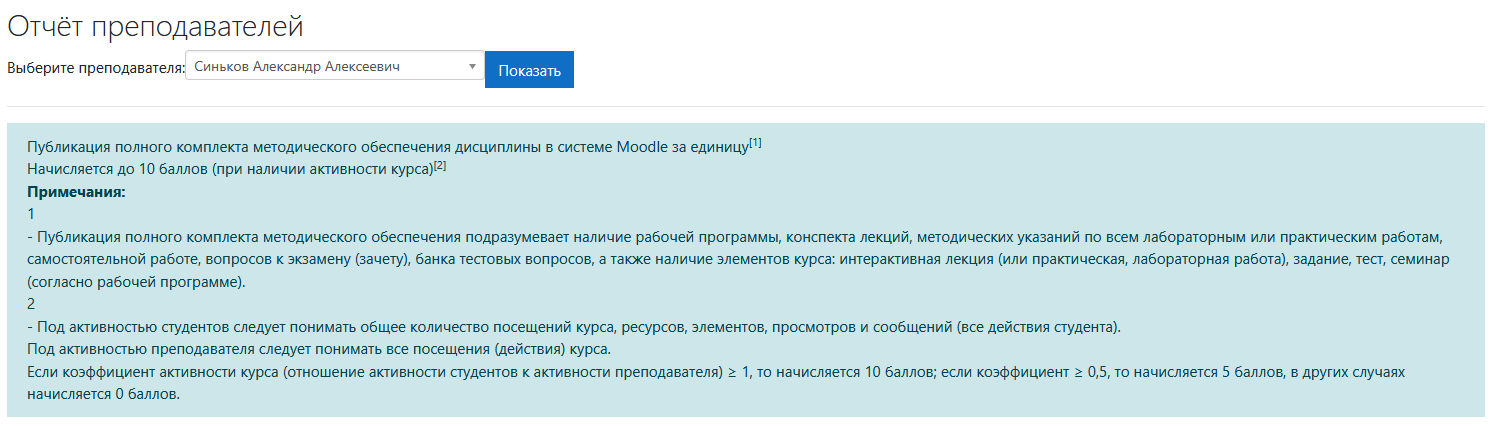
В курсах с 0 баллов, низкой активностью студентов и публикацией неполного комплекта методического обеспечения следует провести проверку. Далее выявить конкретные причины незаполненности курса / низкой активности на курсе; связаться с преподавателем и договориться о необходимых действиях.
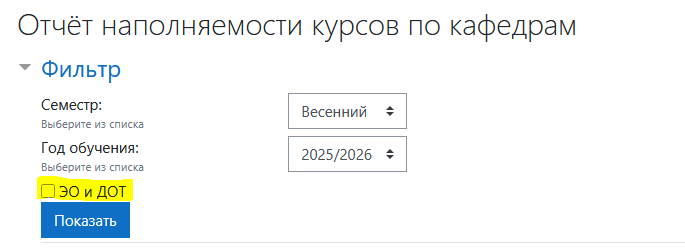
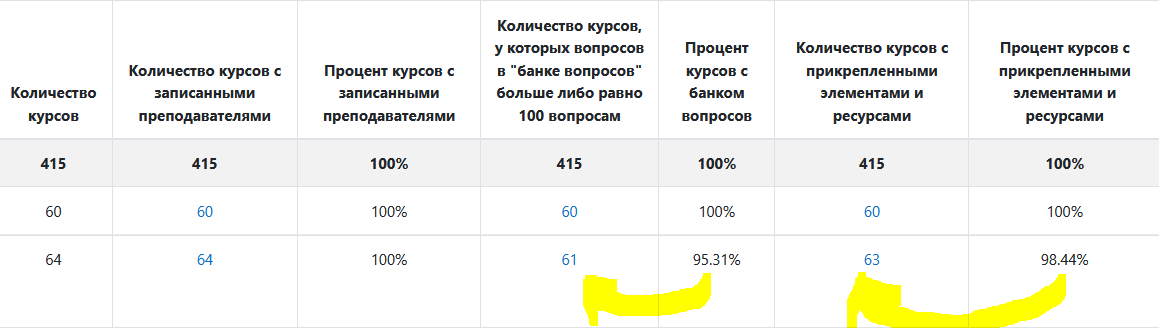
В отчете о наполняемости курсов по кафедрам можно отследить:
- Есть ли курсы без прикрепленных к ним преподавателей;
- Есть ли курсы с менее чем 100 вопросами в банке вопросов;
- Есть ли курсы, не содержащие элементы и ресурсы.
Для контроля групп ЭО, ДОТ нужно проставить галочку в поле:
В тех ячейках, что подсвечиваются синим (они кликабельны) и справа от которых стоит показатель менее 100%, следует провести анализ.
Порядок сопровождения обучающихся дистанционно
Действует техническая поддержка moodle_feedback@kuzstu.ru.
Порядок работы с обучающимися ответственного по институту:
- Предоставить/ уточнить списки в смешанных группах (есть ли те, кто планируется на отчисление), а также группах, которые обучаются исключительно с использованием ЭО, ДОТ (индекс «Э»). В списках указать контактный телефон студента и почту. Предоставить обновленные списки преподавателям, у которых запланированы занятия в текущем семестре. В дальнейшем обо всех изменениях сообщать ответственному в УРЦО (в настоящее время - Томилину К.В., tomilinkv@kuzstu.ru).
Срок - 10 рабочих дней с начала нового семестра. - Обучающиеся дистанционно используют электронные курсы в Мудл. Их наполнение должно содержать тот же набор образовательных материалов, что и для студентов, обучающихся не-дистанционно.
В связи с этим необходимо:
1) Заведующим кафедрами, совместно с ППС отработать минимальный объем выполняемых заданий для обучающихся дистанционно (для получения оценки промежуточной аттестации, с привязкой к контрольным точкам);
2) проверить наличие данных заданий в Мудл и при необходимости их дополнить (разместить), проверить соответствие курса минимальным требованиям по структуре и наполнению;
3) проверить, чтобы все задания можно было выполнить или прикрепить для проверки в Мудл.
4) обеспечить понимание ППС того, какие студенты обучаются дистанционно. - Создать канал коммуникации с обучающимися дистанционно (смешанные + полные группы) через мессенджер МАХ. Через канал коммуникации довести до обучающихся дистанционно объем выполняемых работ и сроки выполнения по каждой дисциплине.
Варианты: а) сделать памятку для студентов по группам: дисциплина; преподаватель; контакты преподавателя; сроки сдачи; перечень заданий. Эту памятку следует направить студентам (разместить в беседе в МАХ и/или направить на почту индивидуально); б) проконтролировать настройку элементов курсов. Нужно, чтобы элементы были привязаны к дате и времени и отображались в календаре Moodle. В таком случае следует направить студентам (через МАХ или почту) памятку с параметрами [дисциплина], [преподаватель], [контакты преподавателя] и напоминание о том, что все задания отражаются в календаре обучающегося. - Обеспечить понимание ППС и обучающимися процедуры промежуточной аттестации.
По согласованию с ППС следует установить одну из форм выхода на промежуточную аттестацию и её проведения.
Например, обучающийся выполняет все необходимые задания, получает баллы. Выполнив все задания (или определенный минимум), обучающемуся открывается итоговая работа (итоговый тест, итоговое собеседование или иные формы). Выполнение последней означает получение обучающимся оценки промежуточной аттестации.
В любом случае обучающийся должен понимать, какой объем заданий он должен выполнить и каковы критерии оценки выполнения этих заданий, а также то, в какой именно форме будет проходить зачет/ экзамен. - Мониторинг активности работы в Мудл с обучающимися дистанционно проводится еженедельно. Необходимо поддерживать оперативную связь со всеми обучающимися, в том числе по возникающим трудностям. Особенно в период, предшествующий контрольной неделе. В случае возникновения трудностей следует сообщать ответственному в УРЦО (в настоящее время - Томилину К.В., tomilinkv@kuzstu.ru).
- Не позднее 10 рабочих дней до конца семестра следует провести анализ задолженностей по работам студентов, обучающимся дистанционно. Подготовить потенциальные списки лиц, находящихся в зоне риска не сдать сессию. Актуализировать списки в конце семестра.
- Сформировать график консультаций с преподавателями перед аттестацией.
Обозначить для ППС, что срок ответа на вопрос от обучающихся не более 3 рабочих дней, проверка и оценка практического задания не более 6 рабочих дней.
В период сессии обеспечить проставление в бумажные ведомости и зачетные книжки результатов промежуточной аттестации. - Не позднее 10 рабочих дней до начала промежуточных аттестаций провести мониторинг курсов на наличие:
- критериев допуска до промежуточной аттестации;
- дат проведения, ссылок на ВКС;
- форм сдачи и критериев оценивания;
- расписания консультаций.
Просьба учитывать то, что количество домашних заданий и их объем должны быть рассчитана с учетом того, что у обучающихся а) учебная неделя 36 часов и менее; б) есть и другие дисциплины, которые они тоже должны освоить; в) основная занятость, которая и определила выбор ЭО, ДОТ в качестве формы получения образования.
Инструкции по элементам Moodle
Наиболее используемые элементы
Инструкция по проведению вебинаров BBB (часть 1)
1. Заходим в соответствующий электронный курс.
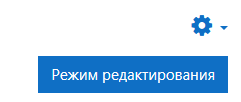
2. Переходим в режим редактирования
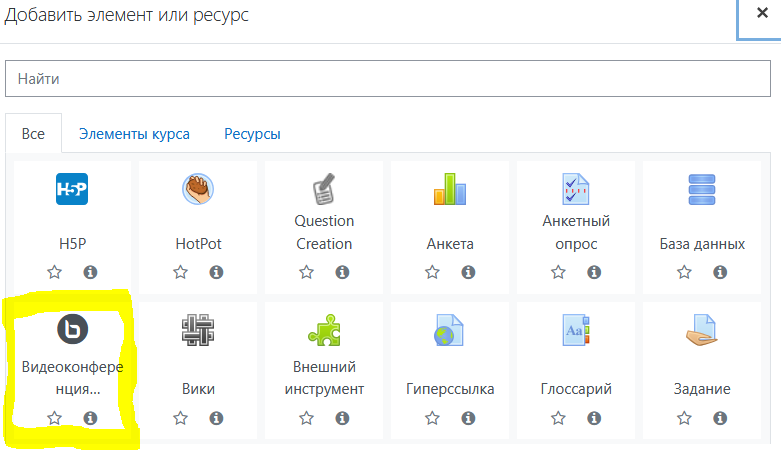
3. Нажимаем кнопку "+ Добавить элемент или ресурс" в нужном нам разделе:

4. В выпадающем меню выбираем элемент "BigBliueButton":
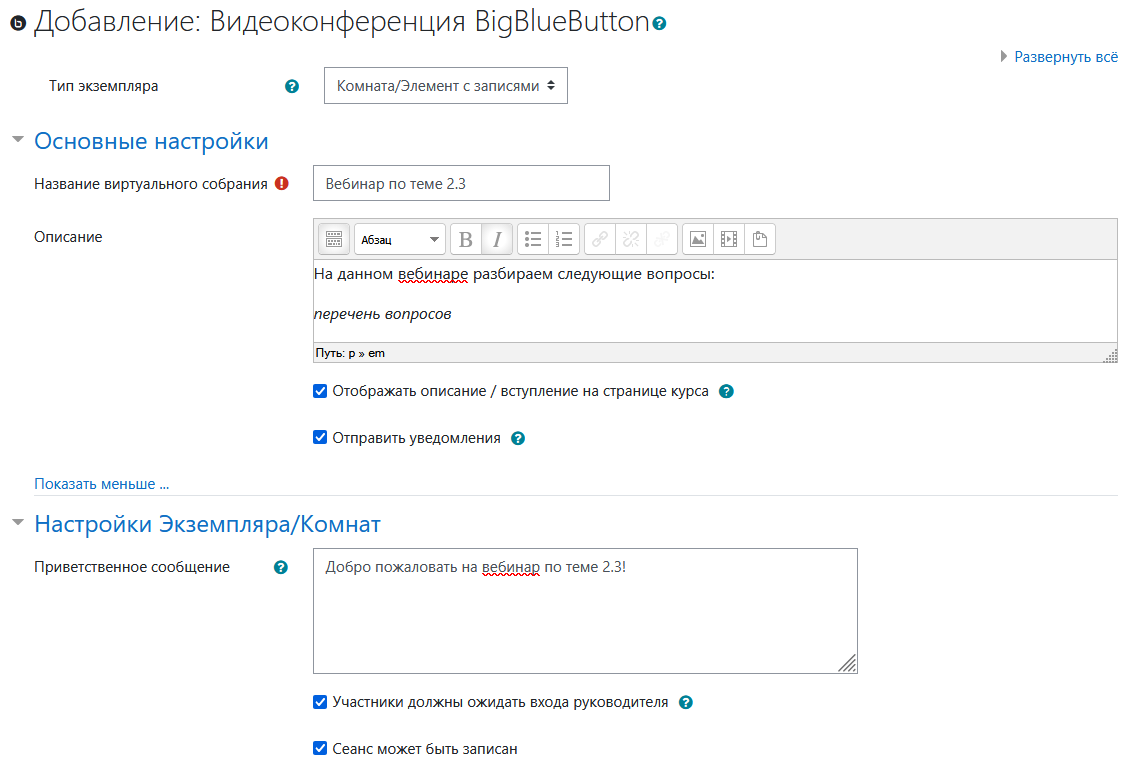
5. Настройте элемент.
В меню Основных настроек:
Впишите тему вебинара и его описание. Рекомендуется указать следующее: "На данном вебинаре разбираем следующие вопросы..." Далее поставьте галочку в позициях "Отображать описание / вступление на странице курса" и "Отправить уведомления".
В меню Настроек экземпляра/комнат:
Впишите приветственное сообщение. Поставьте галочки в позициях "Участники должны ожидать входа руководителя" и "Сеанс может быть записан".
В меню Роль, назначенная на время сеанса:
Убедитесь, что у Вас есть роль руководителя (по умолчанию она привязана к создателю курса). Если роли нет, добавьте её, выбрав либо "Пользователь", а затем свое ФИО, либо выбрав роль "Преподаватель".
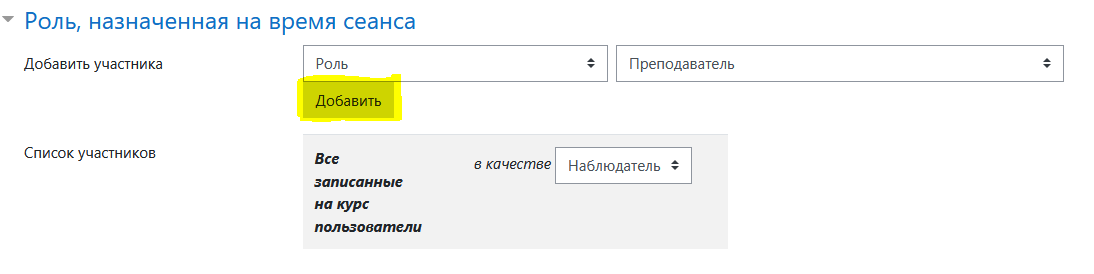
Убедитесь в такой настройке:
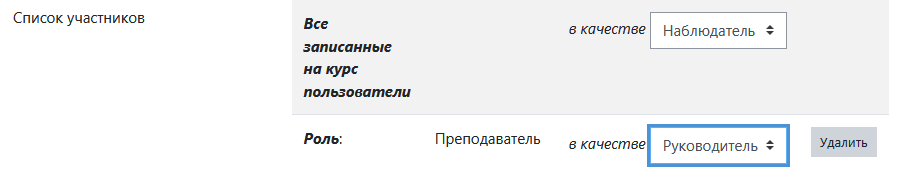
В меню Расписание сеансов:
Настройте дату и время расписания сеанса, чтобы никто не входил прежде, чем Вы всё подготовите.

Остальные настройки можно оставить по умолчанию.
6. Нажимаем кнопку «Сохранить и показать».
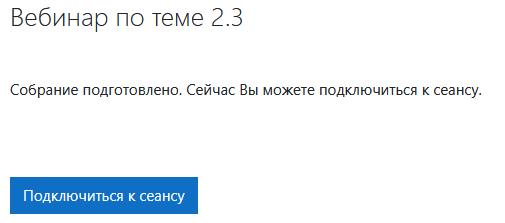
7. Для настройки вебинара рекомендуется выставлять время начала подключения на 3-5 минут до его начала. Так Вы сможете подключить камеру и микрофон, а также загрузить презентацию.
8. Нажмите "Подключиться к сеансу", когда настанет время начала подключения.
Инструкция по проведению вебинаров BBB (часть 2)
- После того, как Вы подключились к сеансу, откроется окно BBB и сразу же предложит выбрать тип подключения:
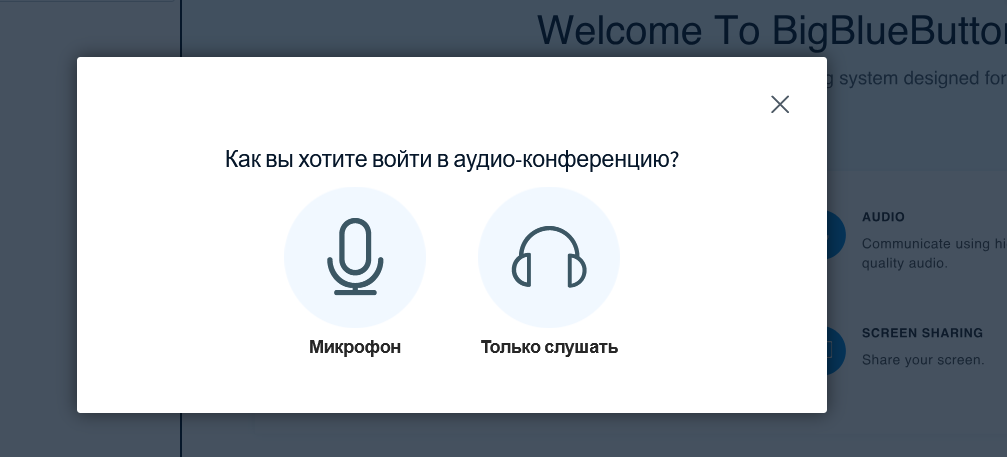
Выбирайте подключение с микрофоном. Разрешите использование микрофона браузером.
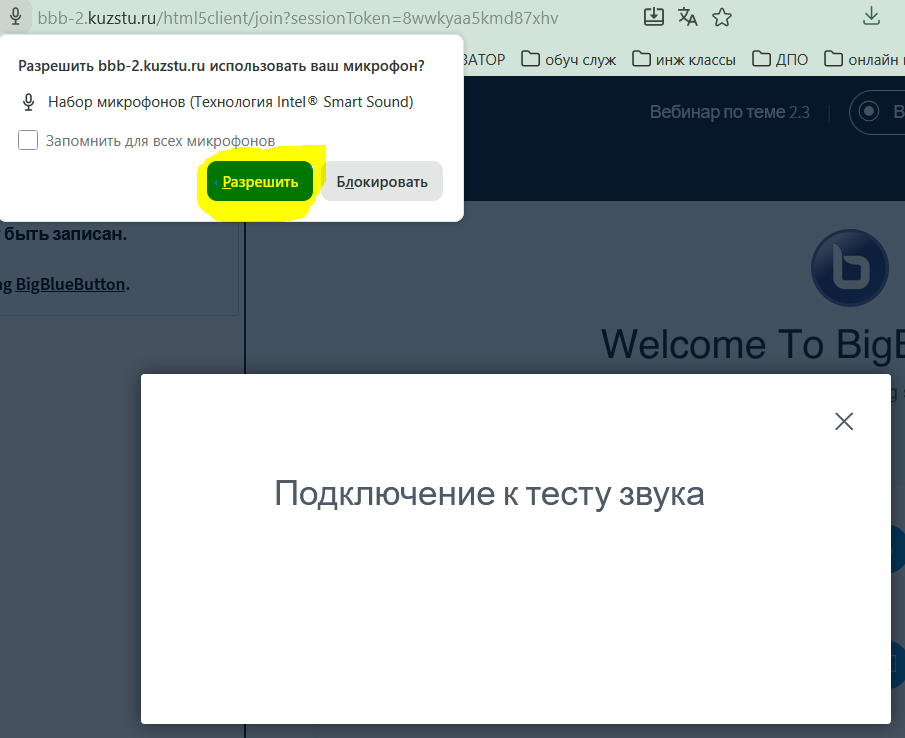
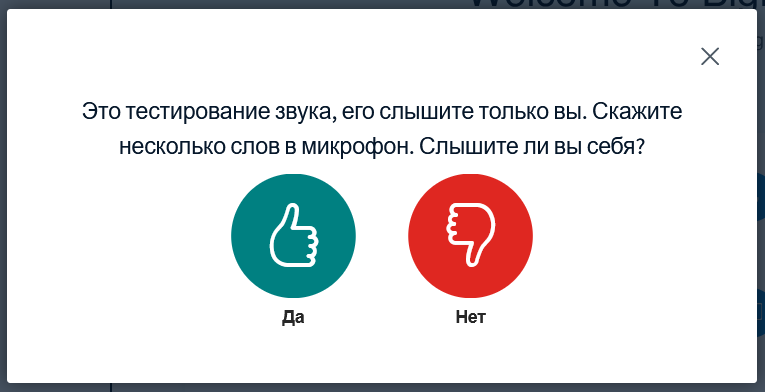
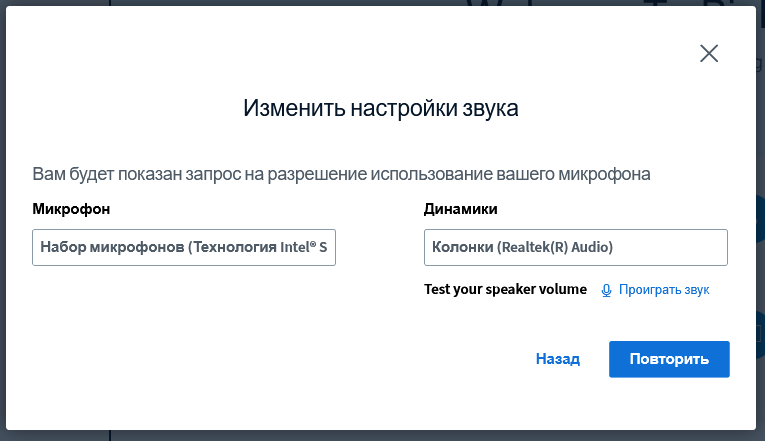
3. Если с качеством звука всё хорошо, нажмите зеленую кнопку. В противном случае, жмите красную и проверьте устройства ввода и вывода - измените их в случае необходимости (например, переключитесь на гарнитуру или, наоборот, на встроенный микрофон (если у Вас ноутбук, а гарнитура не распознается).
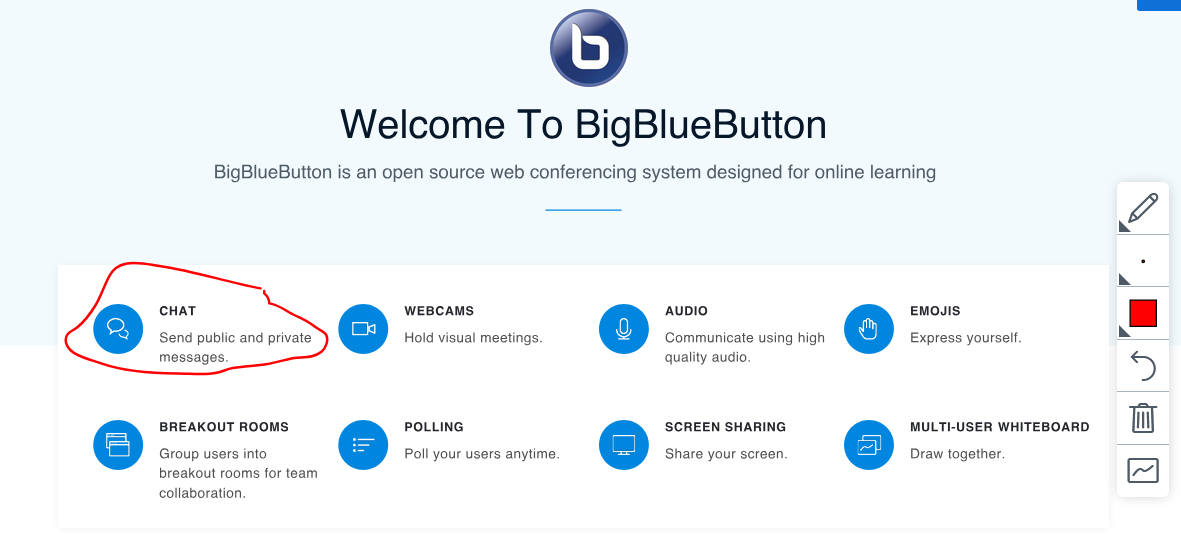
4. После подключения обратите внимание на панель справа - используя её, Вы можете рисовать поверх загруженной презентации. Нажмите "руку", выберете "карандаш" и попробуйте что-то обвести/ нарисовать.
5. Загрузите презентацию, нажав "+" ниже.
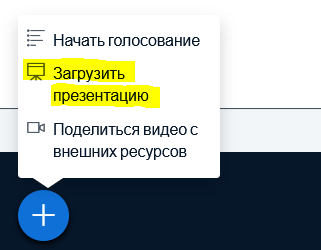
В открывшемся окне загрузите файл презентации (рекомендуется PDF, однако BBB принимает и презентации PowerPoint и обычные Word-документы).

На рабочем столе откроется Ваша презентация:
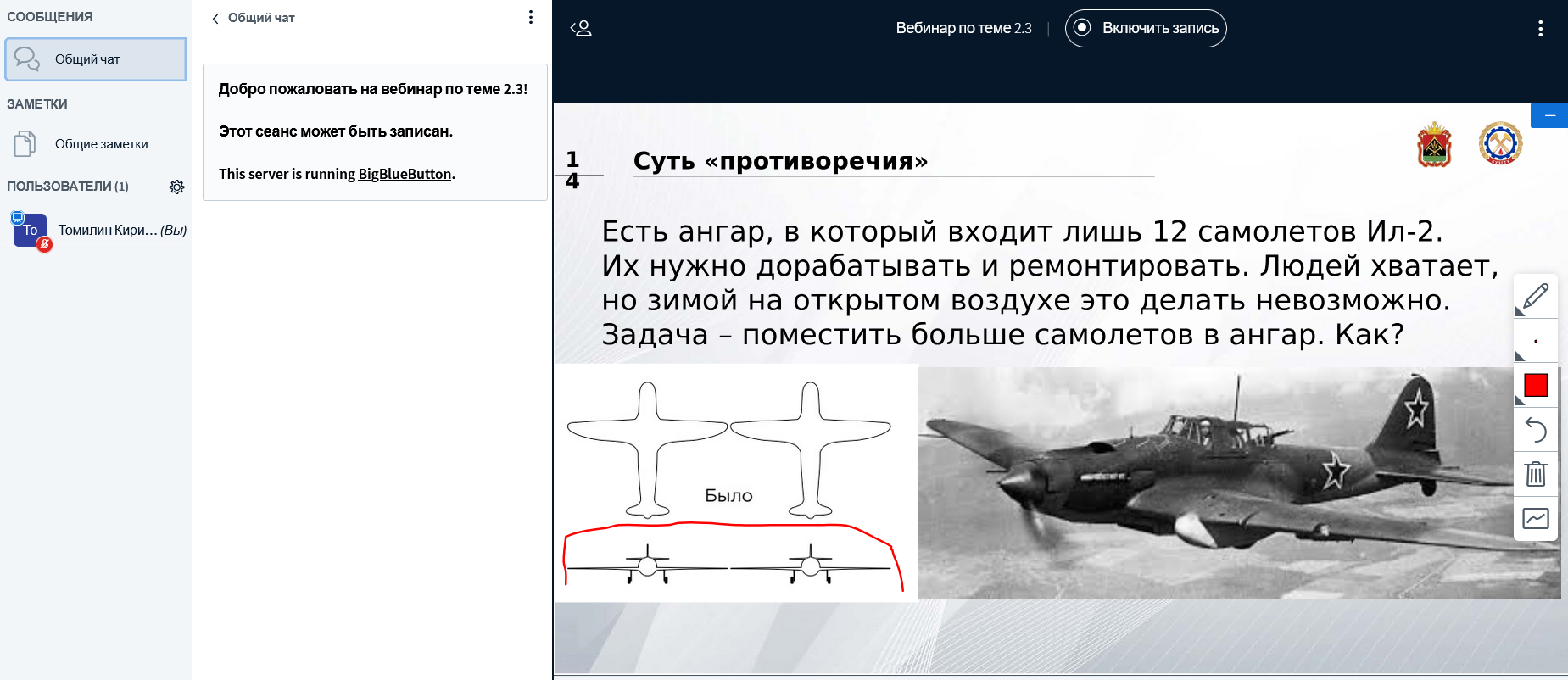
Ниже проверьте символы микрфона и видеокамеры. Последовательно включите их.

Если нужно транслировать экран, то нажмите на оставшуюся кнопку (крайняя правая на изображении сверху).
Навигация по презентации интуитивно понятна: через стрелки или выбор конкретного слайда.
Инструменты демонстрации презентации:
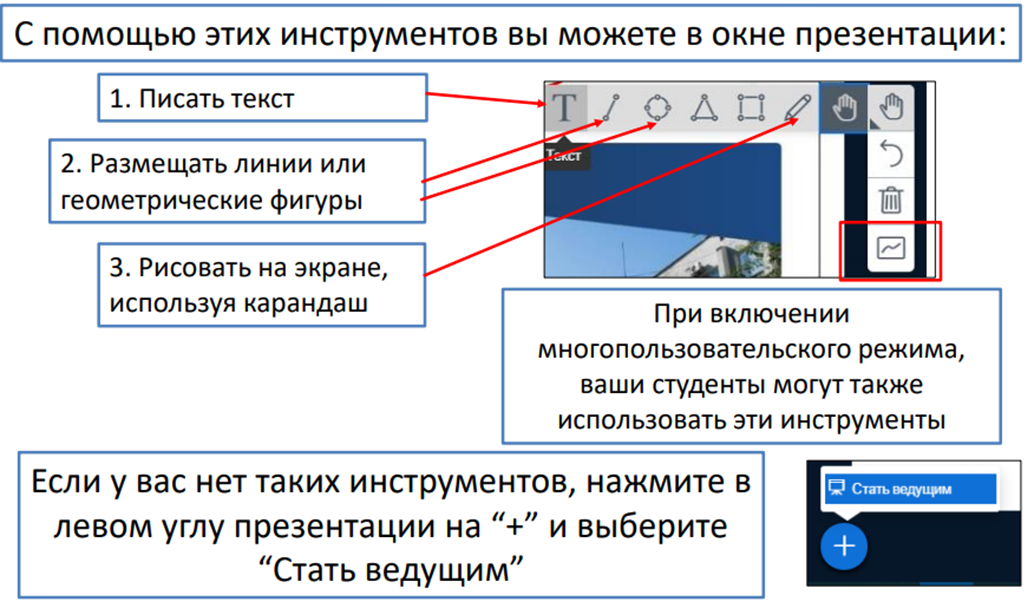
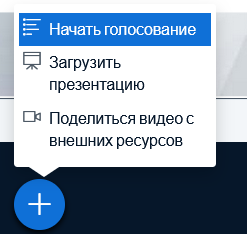
Для того, чтобы занятие было в большей степени интерактивным, рекомендуется использовать многопользовательский режим, а также элемент голосования, запускаемый через "+":
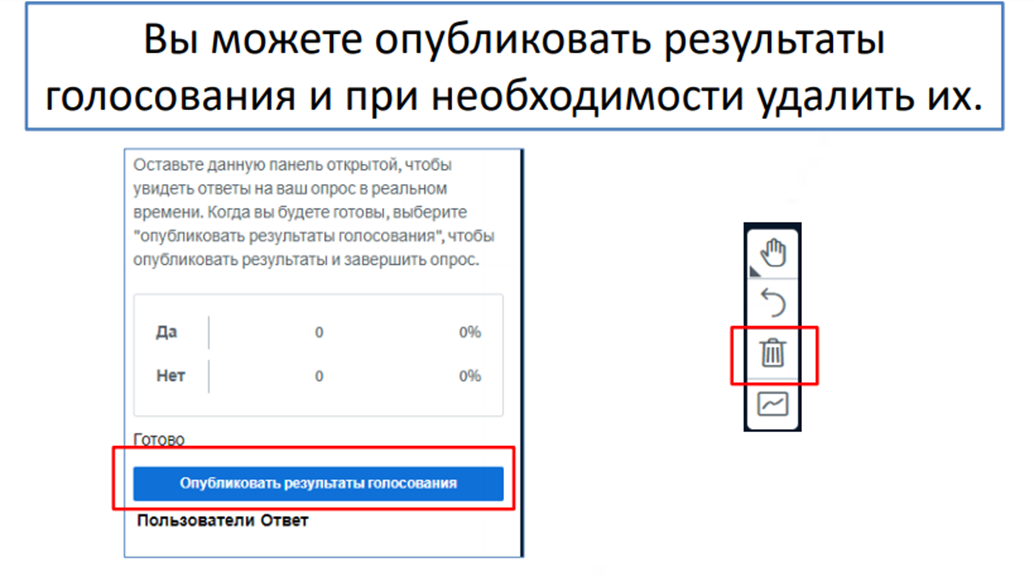
Вы можете вывести варианты ответа на вопрос на слайд и предложить обучающимся выбрать вариант.
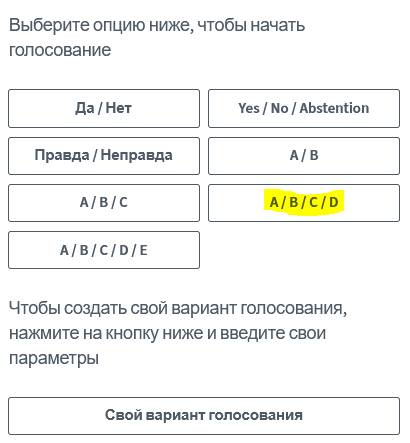
После этого Вы можете опубликовать результаты голосования и удалить их.
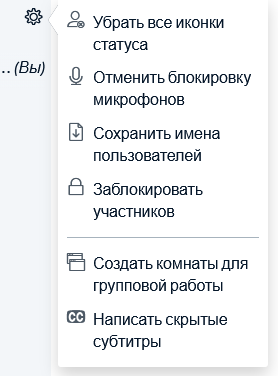
Через шестеренку напротив Вашего имени в левой части экрана Вы можете управлять настройками пользователей комнаты:
Через три точки справа сверху окна BBB можно открыть меню комнаты видеоконференции:
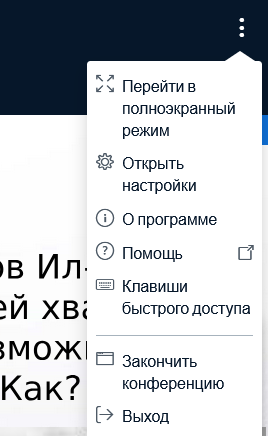
Здесь обратите внимание на то, что при нажатии "Выход", Вы выйдите из конференции, а остальные её участники останутся в ней. Если же Вы нажмете "Закончить конференцию", она закончится абсолютно для всех.
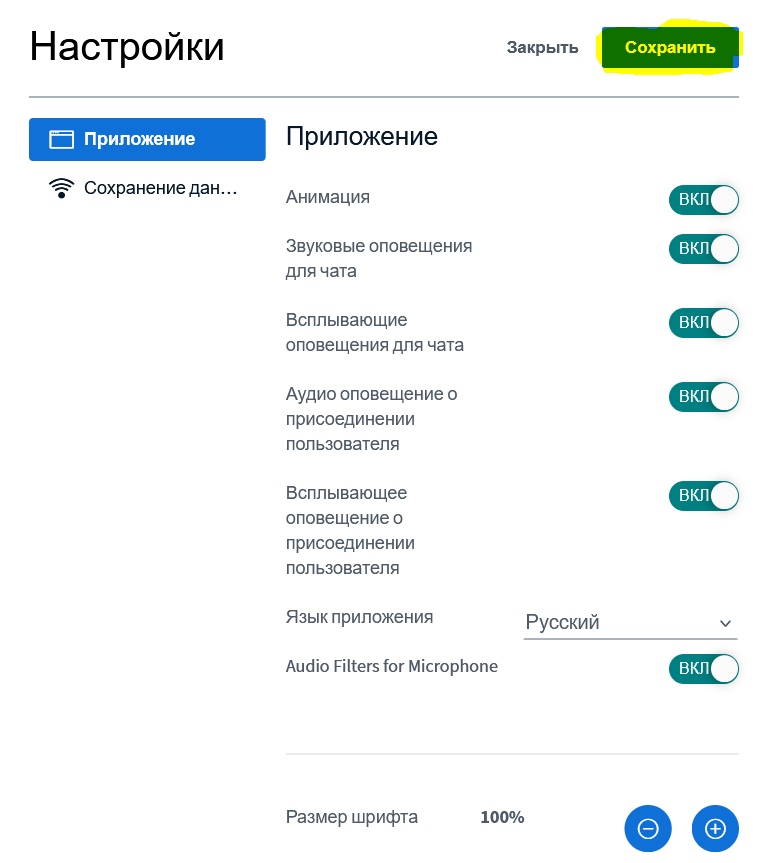
Также обратите внимание на кнопку "Открыть настройки". Через неё Вы можете выставить оповещения, а также увеличить/ уменьшить шрифт, используемый BBB (однако, это также можно сделать через стандартные команды ctrl+ и ctrl-).
Обязательно включайте запись перед началом проведения вебинара:

Если вдруг у Вас случилась потеря соединения, обновите страницу и подключитесь к сеансу.
Инструкция по использования сервиса BBB напрямую
Использовать BBB рекомендуется через Moodle.
Однако в некоторых случаях есть смысл организовать подключение напрямую (без авторизации в Moodle).
Здесь видео-инструкция. А ниже текстовая версия (сокращенная).
Для этого зайдите на сайт https://bbb-N.kuzstu.ru/b, где вместо N любое число от 1 до 10.
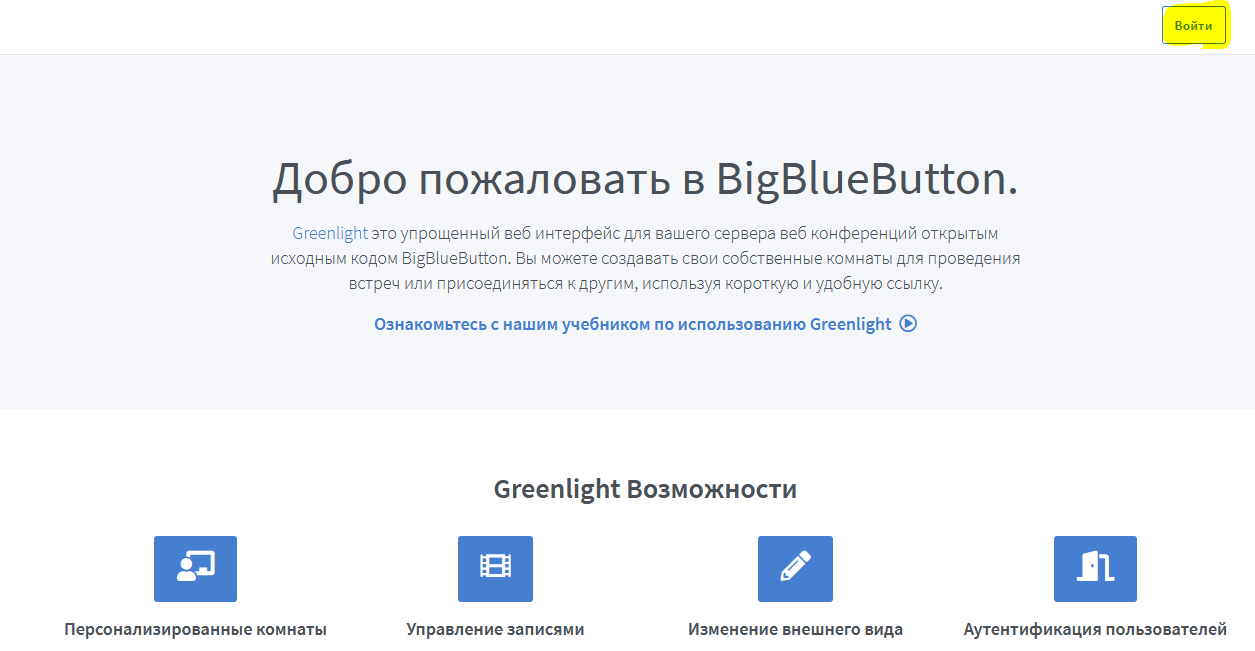
Нажмите "войти" и автризуйтесь под логином и паролем (от Портала, от Moodle).
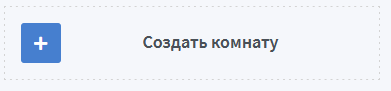
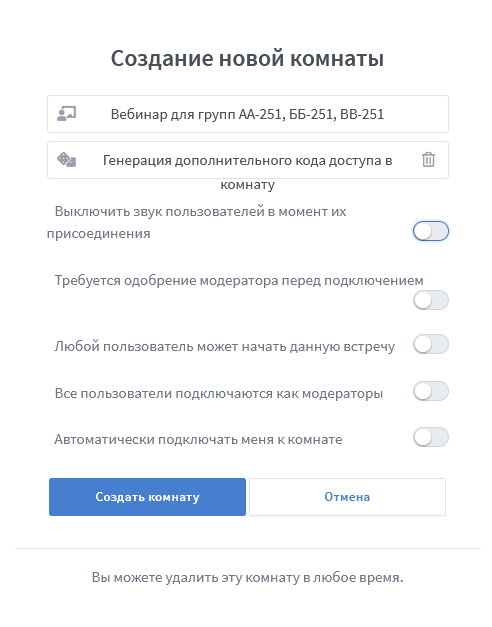
Создайте новую комнату:
В настройках Вы можете что-то изменить по своему усмотрению (в этом нет необходимости)
Ссылку на конференцию можно копировать здесь:
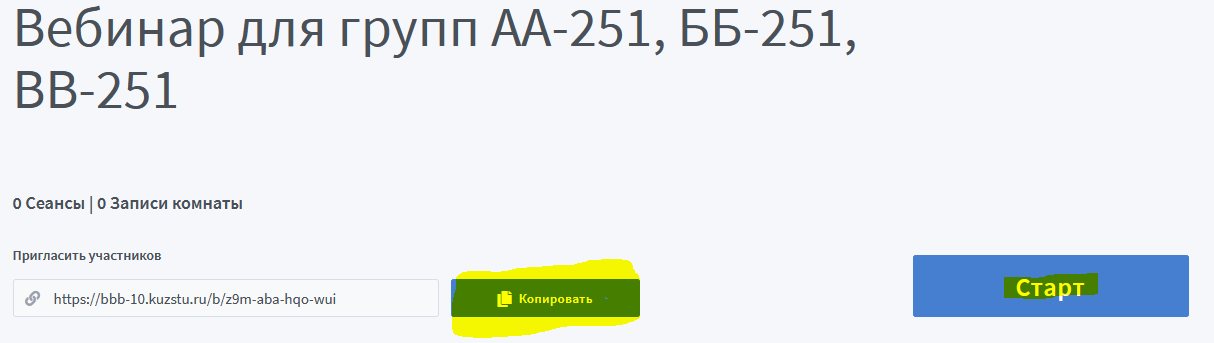
Т.е. Вы можете эту ссылку направить студентам нескольких групп и договорившись о времени проведения онлайн-встречи, начать её, нажав кнопку "Старт".
Инструкция по составлению тестов
Составление тестов рекомендуется начинать с работы в Банке вопросов. Для этого через "шестеренку" в шапке курса откройте выпадающее меню и выберете "больше".
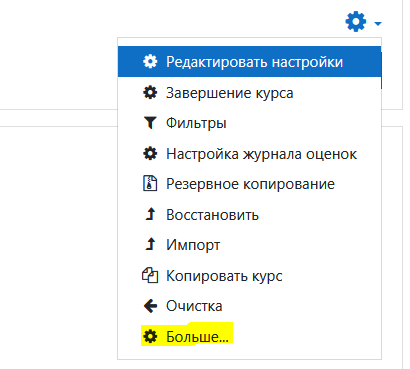
Затем выберете Банк вопросов.
Обратите внимание на категории вопросов. Создайте их так, чтобы Вы понимали, по какому принципу они категоризированы. Здесь важен порядок. Иначе вопросы перемешаются и их использование будет затруднено. К примеру, Вы можете создать категории по разделам и подкатегории по темам. В примере ниже использована структура 5 разделов - 5 категорий (в каждой категории по 15 вопросов) - одна дополнительная категория - для вопросов в итоговом тесте (чтобы вопросы итогового теста были разнообразны и не повторяли вопросы текущей аттестации).
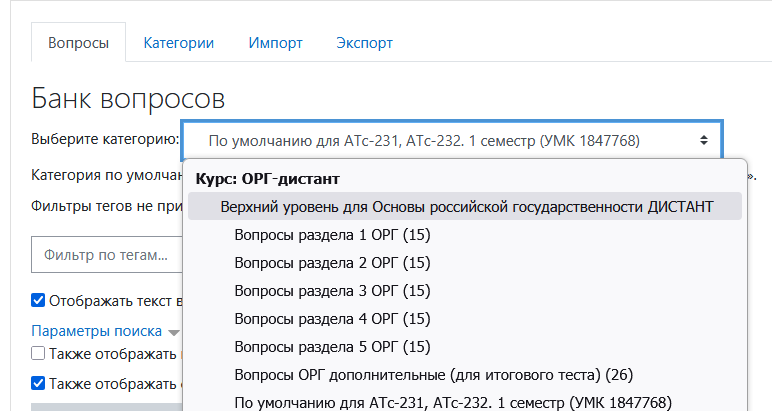
Щелкнув на "Категории", Вы увидите существующие категории и их соподчиненность друг другу. Пролистав страницу вниз Вы увидите окно создания новой категории.
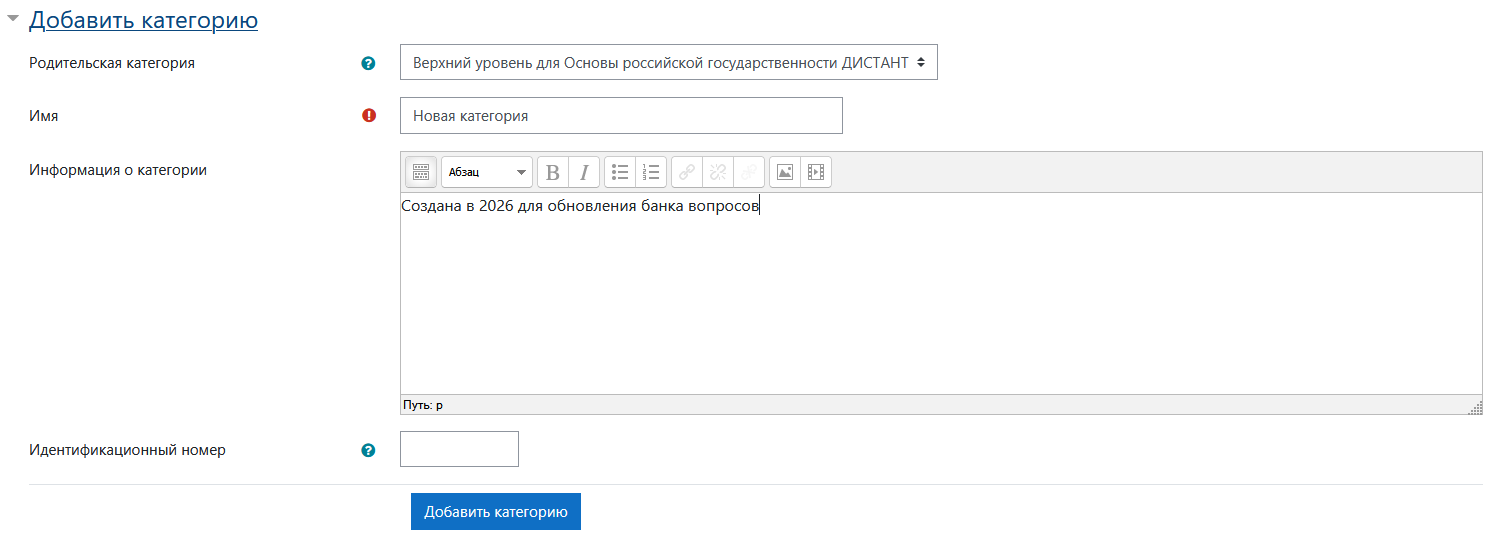
Созданная категории появится в меню категорий. Через стрелки (под названием категории) Вы можете переподчинять категорию, менять её уровень.

Создание вопросов в ручном режиме осуществляется через меню "Вопросы". Указав определенную категорию, Вы увидите все вопросы, содержащиеся в ней.
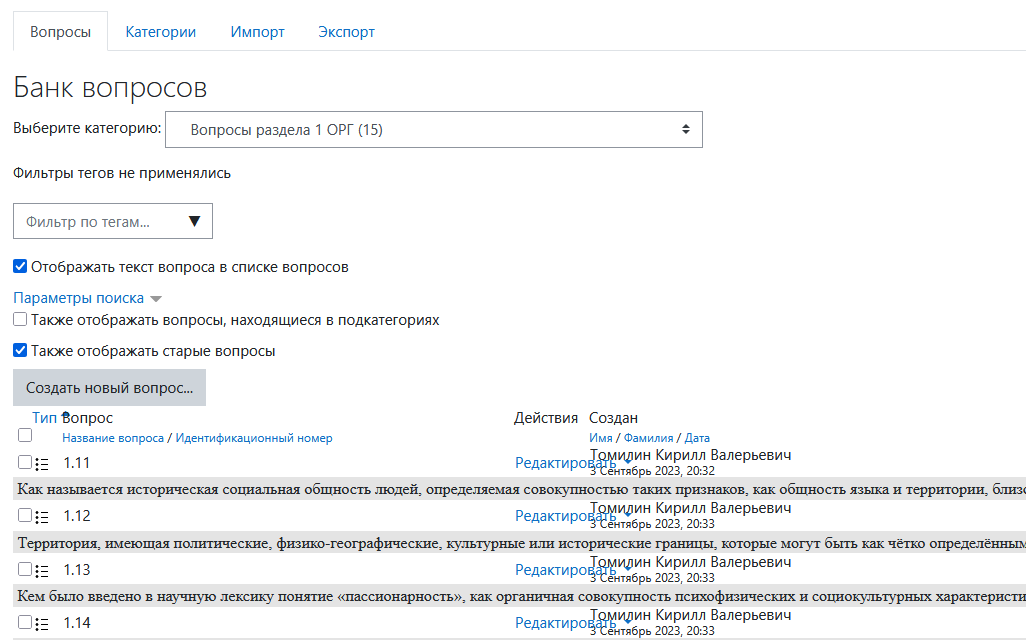
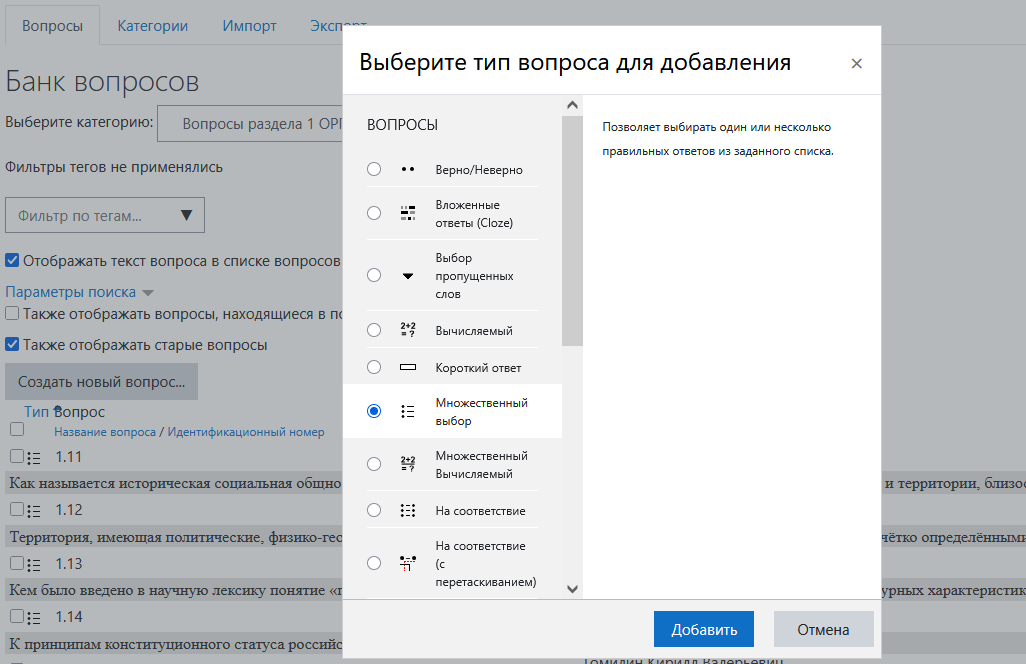
Нажимая "Создать новый вопрос", Вы откроете меню выбора типа вопросов. Попробуйте создать вопросы разного типа.
При этом, наиболее распространенным является классический "Множественный выбор".
В меню добавления вопроса следует прописать название вопроса (или поставить прочерк "-"), сам текст вопроса, выставить балл по умолчанию. Т.к. вопросы могут быть разной сложности, то и вес вопроса может быть разной. Кроме того, обратите внимание на параметр "Один или несколько ответов?" Если у Вас должно быть несколько правильных вариантов, проставьте "Допускается несколько ответов". Если все же один ответ, то в вариантах ответа убедитесь, что оценка для правильного варианта выставлена на 100%.
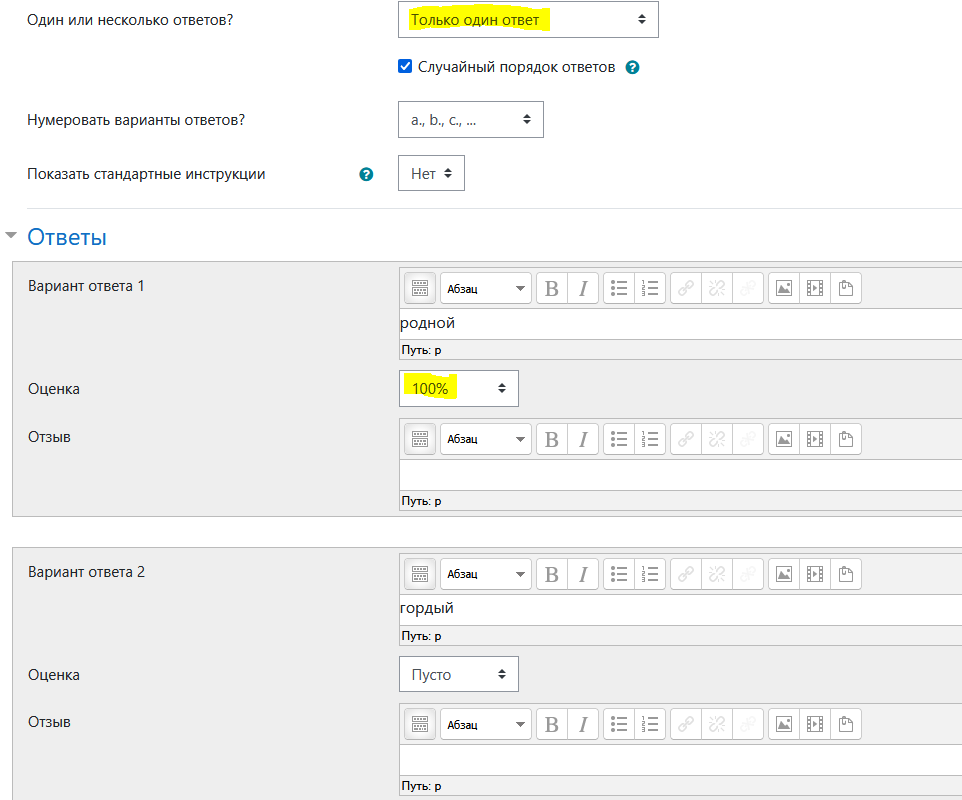
Если правильных ответов несколько, то каждому присвойте определенный %, чтобы в сумме все правильные ответы давали 100%. Например, если в вопросе 2 правильных ответа, равные по значимости, то за каждый вопрос 50%, если 3, то 33,3333% за каждый вопрос. Если же правильны 2 ответа, один из которых важнее, то можете выставить 75% за него и 25% - за оставшийся.
Поле "Отзыв" можно оставить пустым. Если же Вы глубоко прорабатываете курс, то можете в нём дать комментарии - их обучающийся увидит после ответа. Этой функцией удобно пользоваться, когда мы хотим обратить внимание обучающегося на определенные моменты в случае неправильного ответа, а также поддержать в случае правильного (например, "Верный ответ! Вы отлично справляетесь!")
Нажмите "Сохранить", чтобы добавить вопрос.
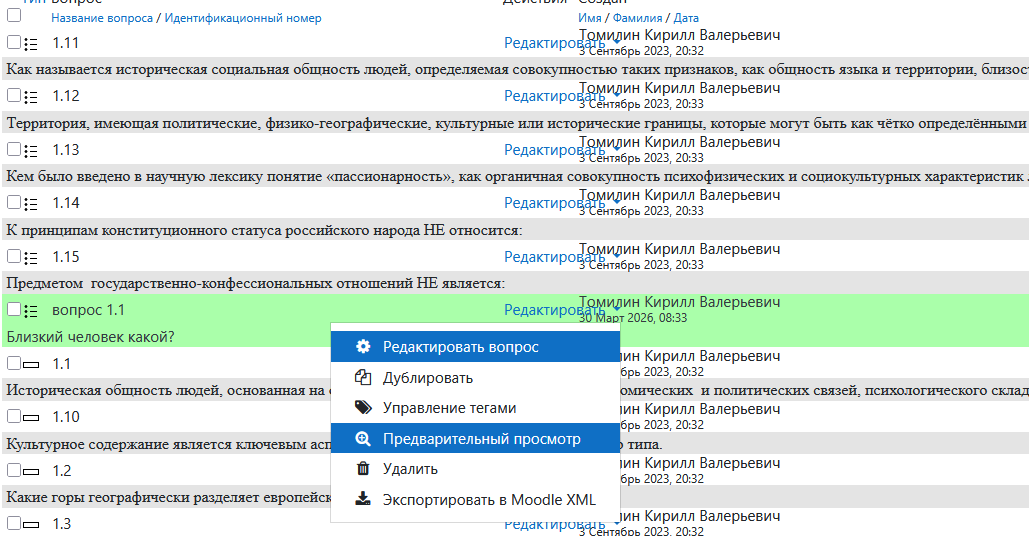
Добавленный вопрос подсветится в категории, в которой был создан. А через кнопку "Редактировать" в него можно заново зайти для корректировки/ увидеть, как он будет выглядеть для студента, нажав "Предварительный просмотр".
Когда банк сформирован, следует вернуться на страницу курса, выбрать "Добавить элемент или ресурс" и выбрать "Тест".

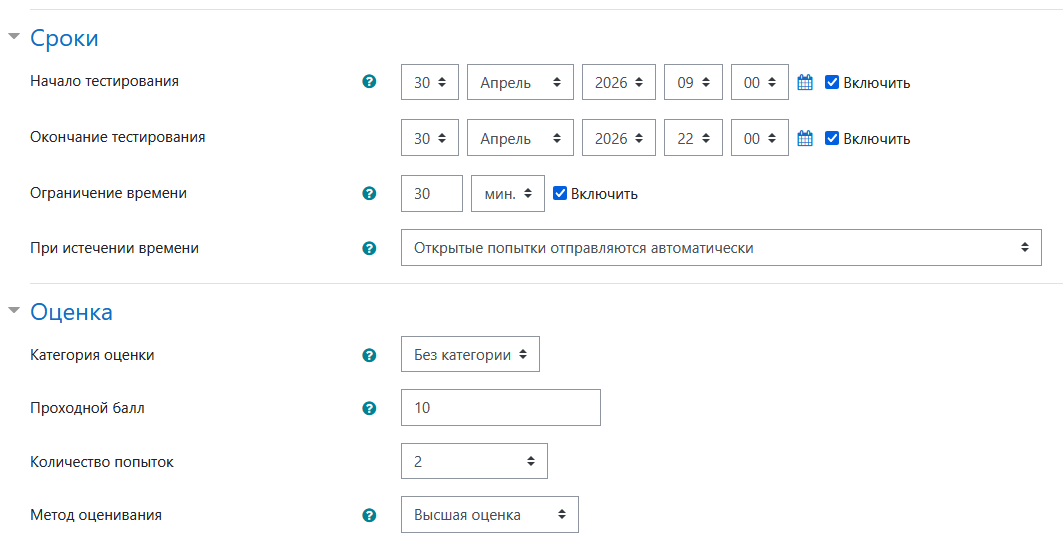
В открывшемся меню настройте тест так, как Вам нужно. Например, выставьте сроки прохождения теста, его продолжительность (если попытка начата, то в течение какого времени должна быть закончена), настройки отправки ответов (здесь выставьте "Открытые попытки отправляются автоматически"), проходной балл и др.
Далее укажите нужные Вам "Настройки просмотра". Если не хотите, чтобы обучающийся сразу видел правильный ответ, уберите галочку напротив "Правильный ответ". По той же логике настройте остальные блоки.

Заполните поле "Итоговый отзыв"
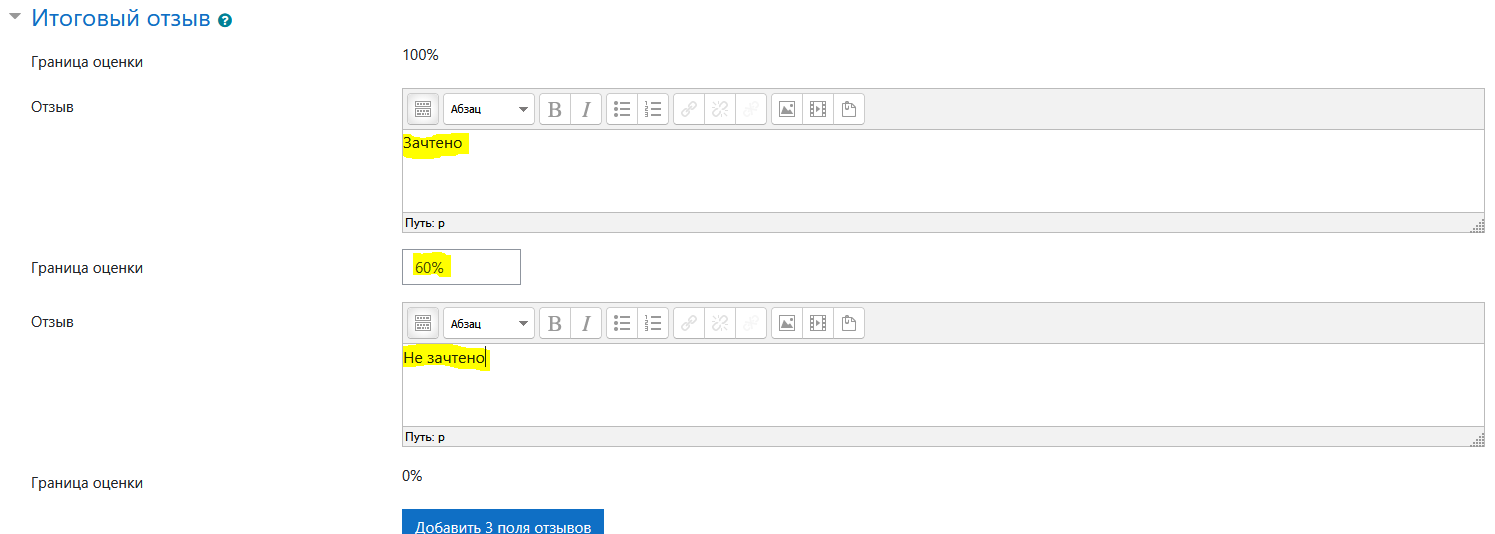
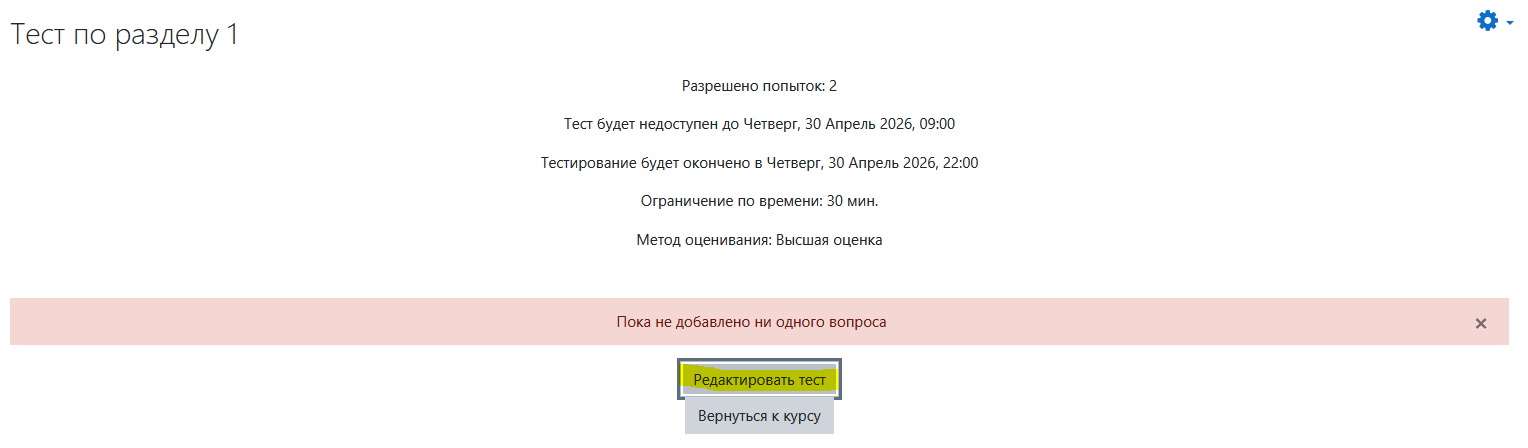
Нажмите "Сохранить и показать" и "Редактировать тест".
В открывшемся поле проставьте максимальную оценку за тест (В примере ниже это 15 баллов. Тут следует помнить, какой проходной балл был проставлен или взять на заметку то, что к нему нужно будет вернуться позже, если нужно будет его изменить).
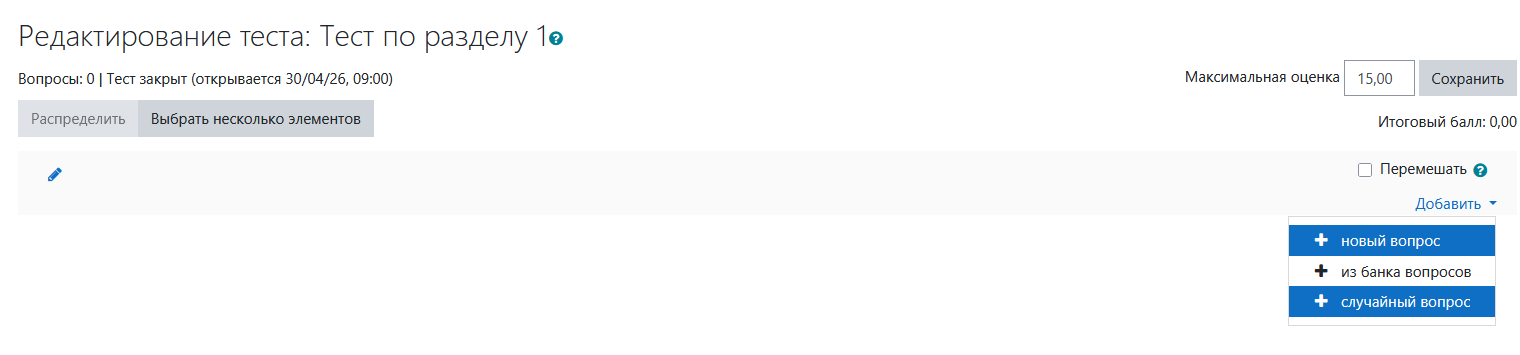
Можно добавить тест из банка вопросов, а можно использовать "+ случайный вопрос".
Выберете нужную категорию и количество вопросов, которые будут "выбираться" из неё.
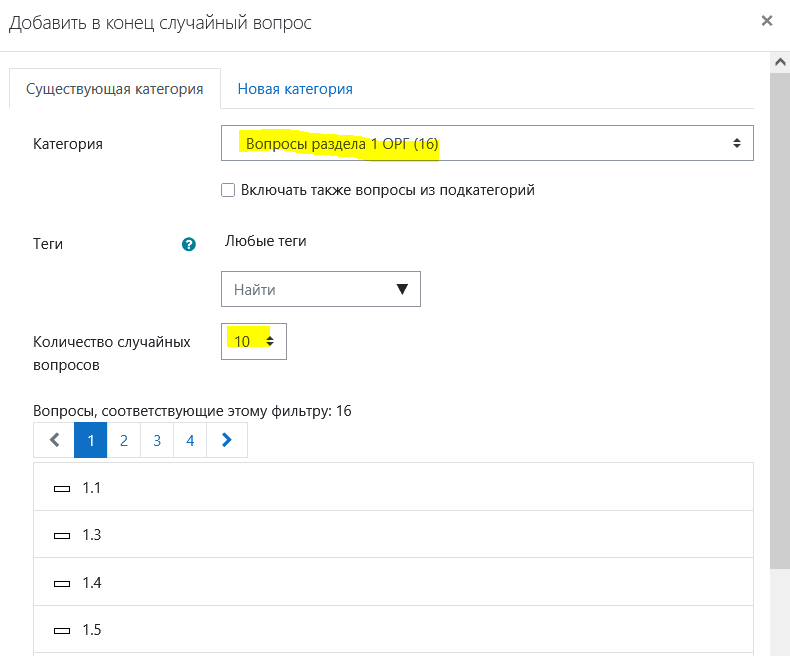
В примере выше показано, что для теста по разделу 1 есть банк вопросов из 16 штук, а в тест будут случайно выбираться 10 из 16 вопросов.
Когда тест создан, через "шестеренку" нажмите на просмотр и проверьте, всё ли в порядке, все ли вопросы корректно отображаются.
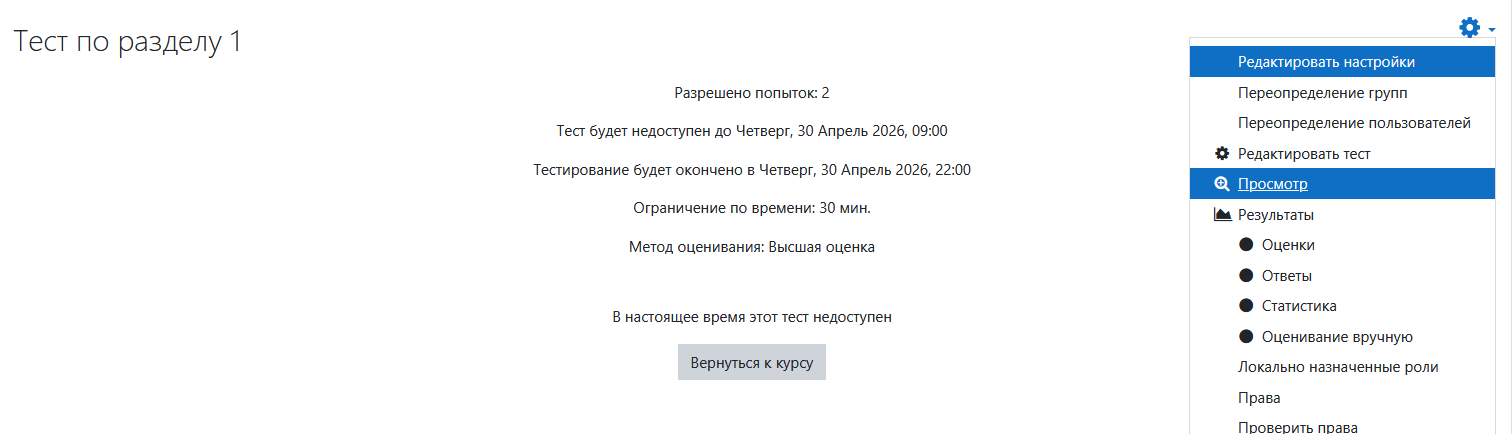
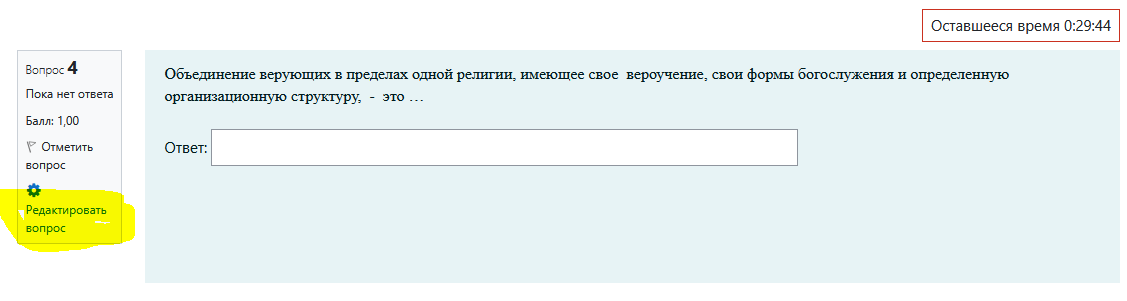
Если Вы обнаружили ошибку, нажмите "Редактировать вопрос" - так Вы сможете изменить параметры вопроса, хранящегося в Банке вопросов (и если данный вопрос встречается в иных тестах, он автоматически поправится и там).
Инструкция по автоматизированному составлению тестов
Работая с большими объемами тестов удобно использовать шаблоны и программу АСТ-тест.
Сама программа, а также инструкция (User manual) и примеры (Examples) находятся в архиве здесь: word-AST2Moodle-master.zip
Скачайте архив, распакуйте его, установите программу, изучите инструкцию и примеры.
Обратите внимание на то, что программа АСТ-тест видит разницу между "абзацем" (клавиша Enter) и "переносом строки" (клавиши Shift + Enter). Поэтому составляя вопросы в Word нужно не только соблюдать специальную разметку (символы плюсы и минуса для правильных и неправильных ответов, двоеточия, отсутствие пробелов, наличие букв I, S), но и обычную разметку Word.
Для этого в Word включите функцию "Отобразить все знаки". На изображении ниже это подсвеченный символ в меню Word.
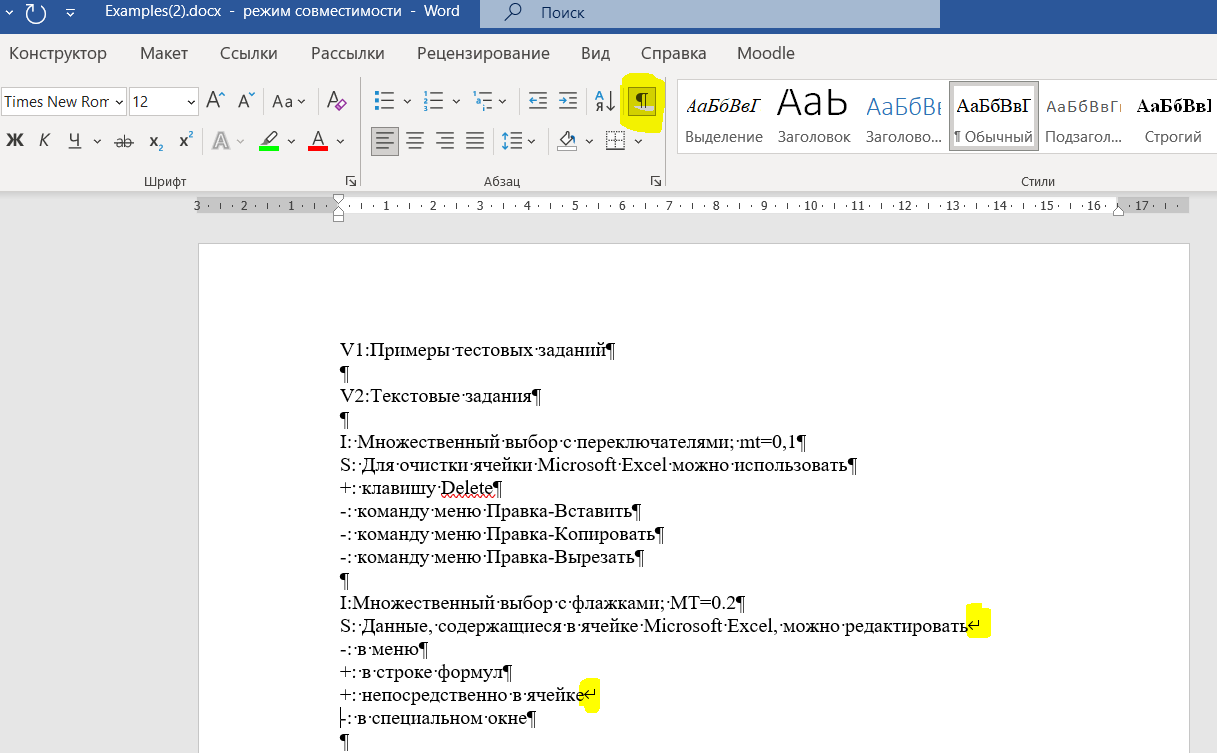
В первом вопросе всё в порядке: разметка соблюдена, программа поймет команды. Во втором вопросе две ошибки - два переноса строки. Программа АСТ-тест воспримет неправильный ответ "-: в меню" как часть вопроса и вынесет его в текст вопроса. То же самое она сделает с последним неправильным ответом - он будет вставлен в ответ "+: непосредственно в ячейке". Итого, программа не увидит два неверных ответа и два верных. В таком случае, она вместо множественного выбора создаст вопрос типа "короткий ответ", где обучающемуся нужно будет вписать правильный ответ с клавиатуры. Такое задание окажется невыполнимо. Мораль одна - внимательно изучите Инструкцию и Примеры и проверяйте вопросы перед запуском программы.
Когда все исправления внесены, перейдите во вкладку Moodle в меню Word (она появляется там после установки программы АСТ-тест), а затем нажмите "Подготовить файл для загрузки в Moodle".
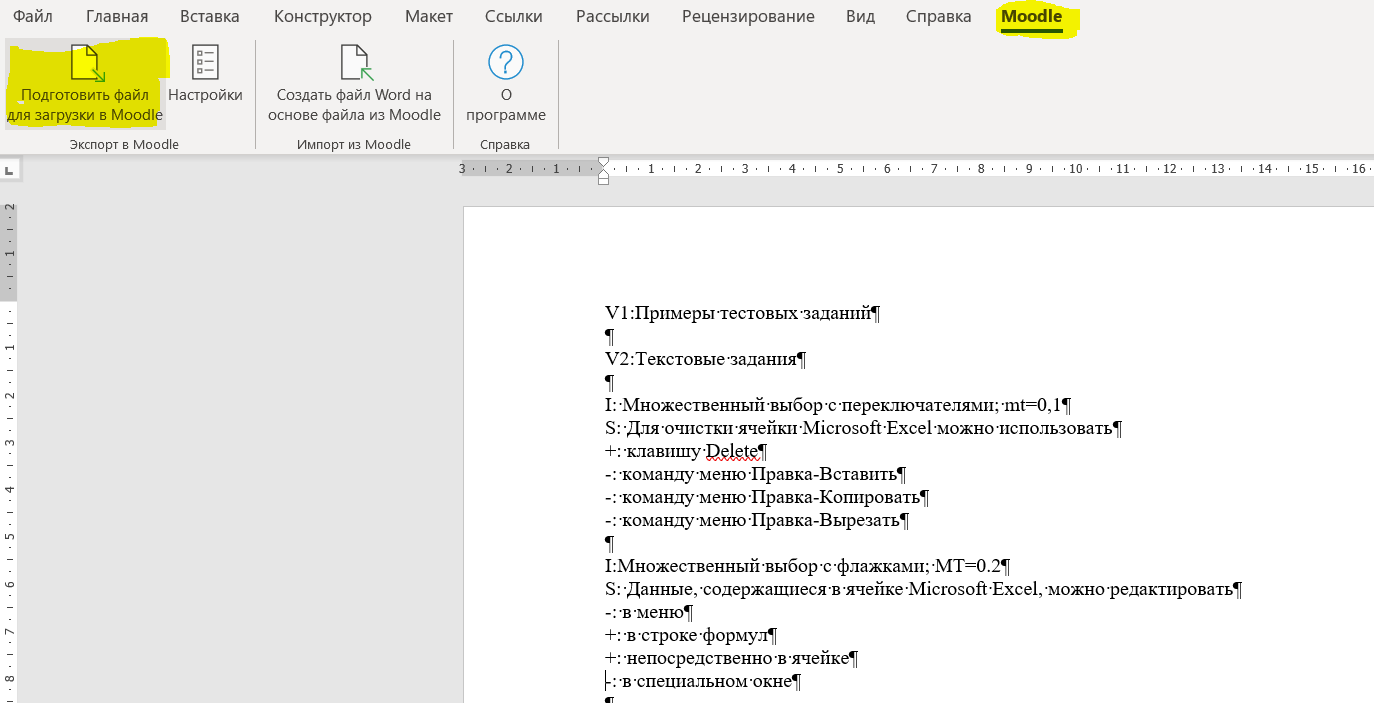
Подождите немного и программа создаст файл с вопросами для импорта в Moodle. Если произойдет ошибка обработки вопроса, высветится сообщение об ошибке.
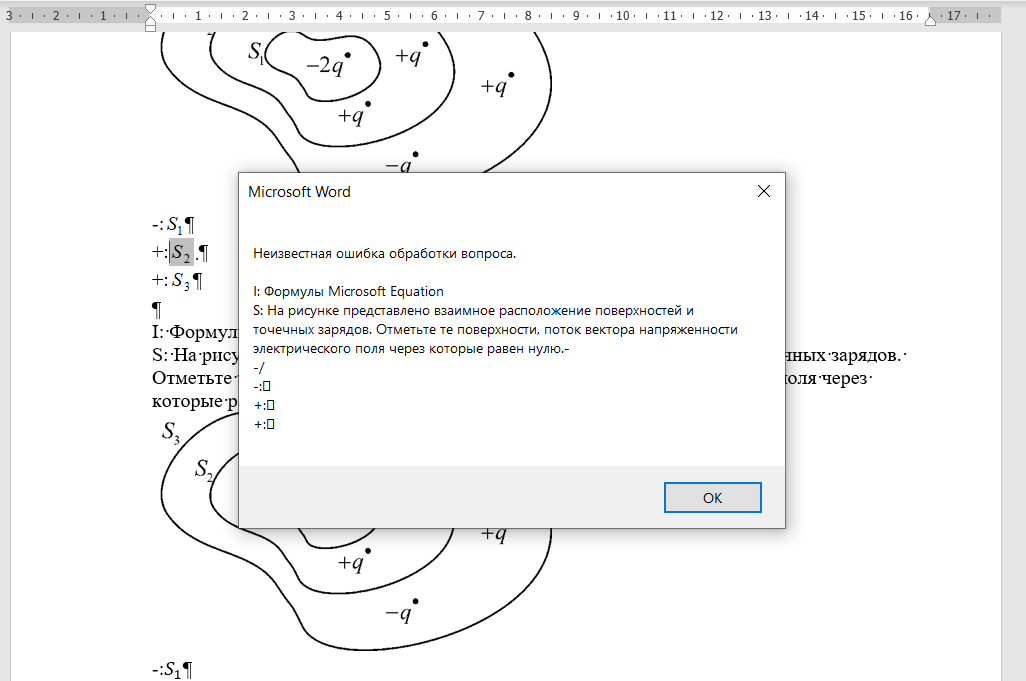
Запомните (а лучше запишите), какой вопрос не был нормально обработан. После формирования файла с ошибкой, его рекомендуется удалить. В Word исправить ошибку в настройках вопроса, а затем подготовить файл для загрузки в Moodle заново. Когда всё пройдет успешно, Вы увидите:
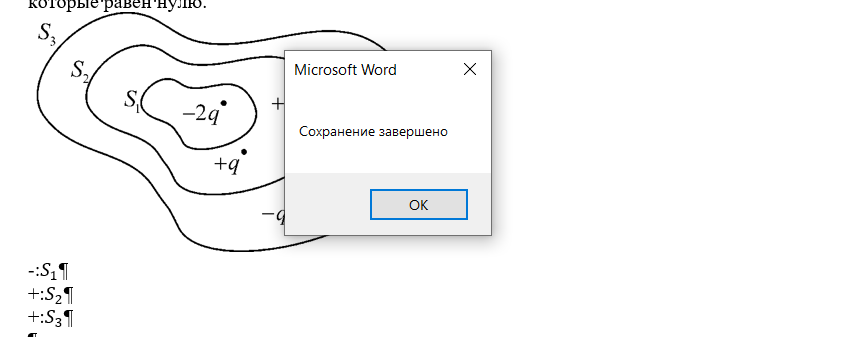
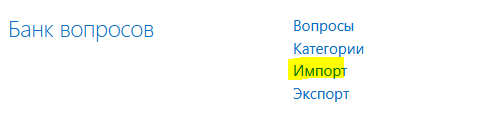
Теперь зайдите на курс и в меню Банка вопросов выберете "Импорт".
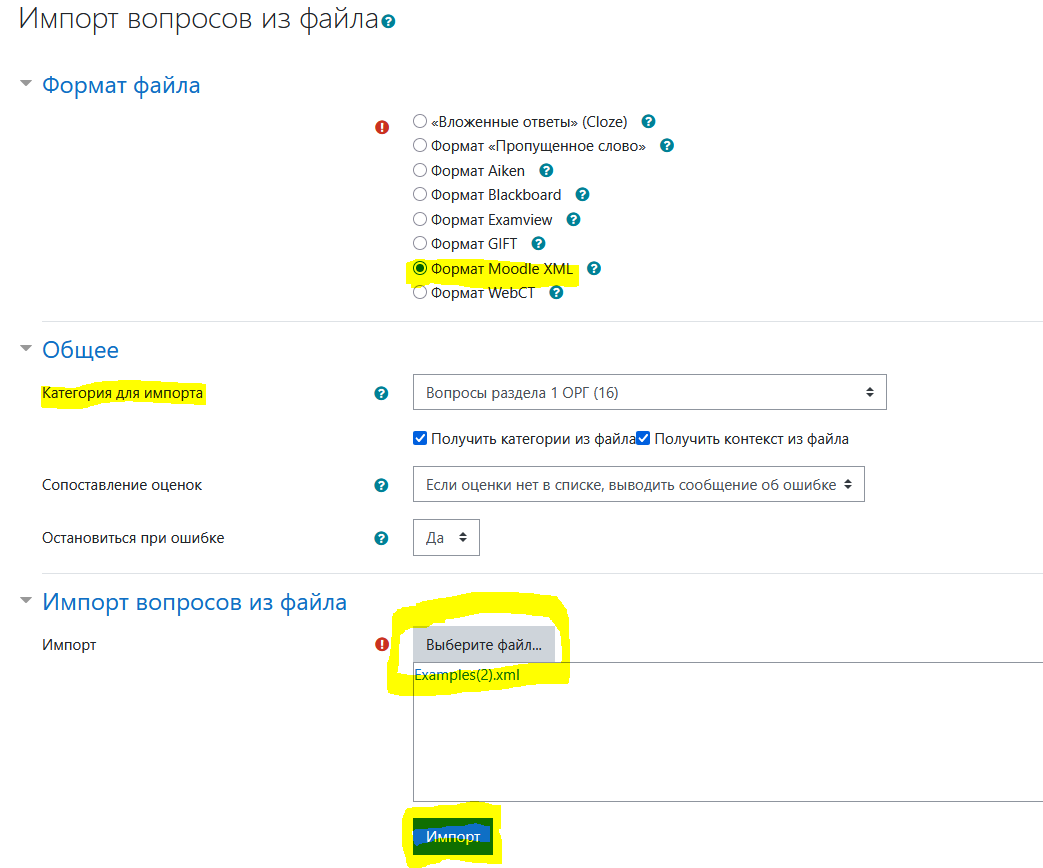
Выберете Формат Moodle XML, нужную категорию для импорта, сам файл с вопросами перенесите в поле "Импорт вопросов из файла" и нажмите "Импорт".
После загрузки вопросов проверьте то, как они были перенесены.
Информация для обучающихся
Памятка для обучающегося дистанционно
Для входа в ЭИОС КузГТУ необходимо перейти по адресу https://el.kuzstu.ru/login/index.php
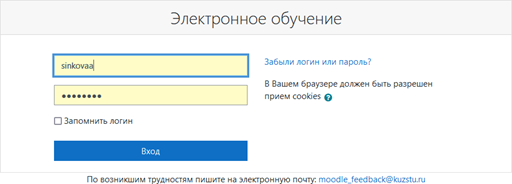
В верхней строке ввести логин и пароль, который вам выслал методист. Обратите внимание на заглавные/строчные буквы и похожесть буквы О и цифры 0.
Если система выдает ошибку и все комбинации не подходят, напишите по адресу moodle_feedback@kuzstu.ru с указанием ФИО, группы и номера зачетной книжки, с указанием проблемы.
После первой авторизации Вы попадете на страницу профиля. В ней необходимо указать адрес своей электронной почты (желательно корпоративной КузГТУ). Выбираете также страну, город, часовой пояс и нажимаете «Обновить профиль».
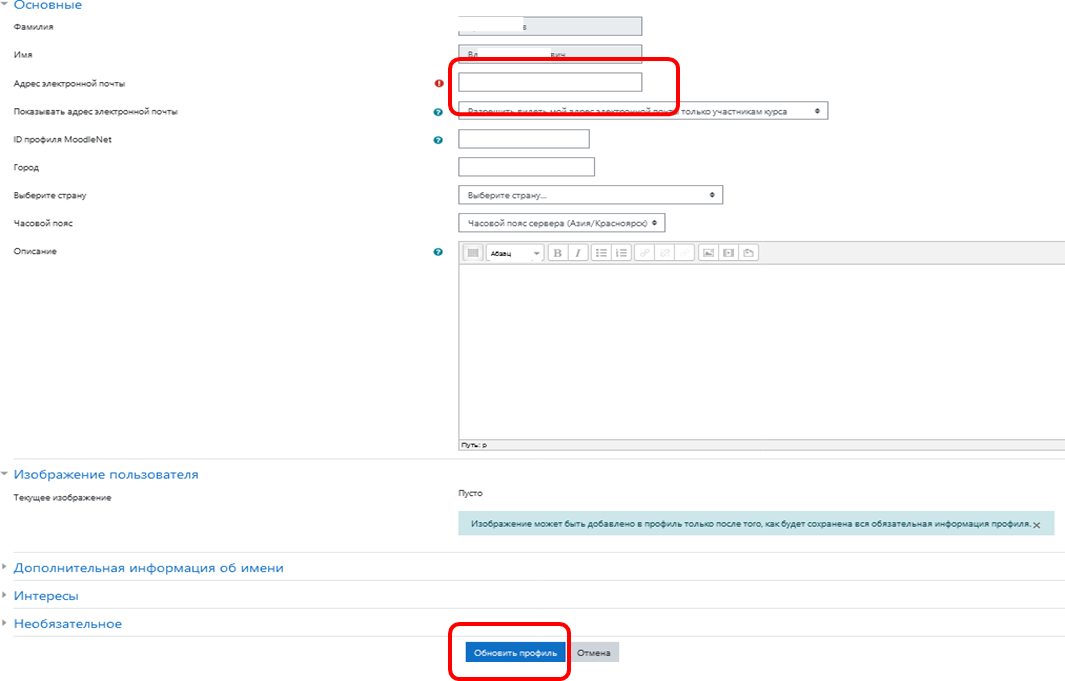
После этого на адрес указанной электронной почты должно прийти письмо с ссылкой на ЭИОС, по которой необходимо перейти для окончания авторизации.
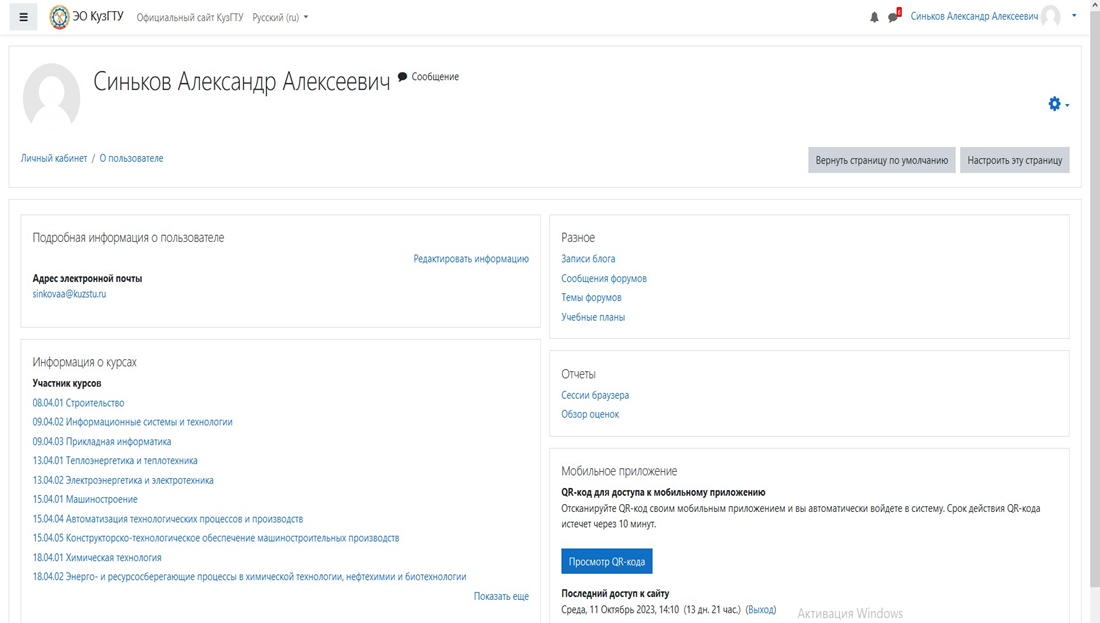
После повторной авторизации перейдете на данную страницу «О пользователе», где представлены Ваши контактные данные, курсы на которые записаны.
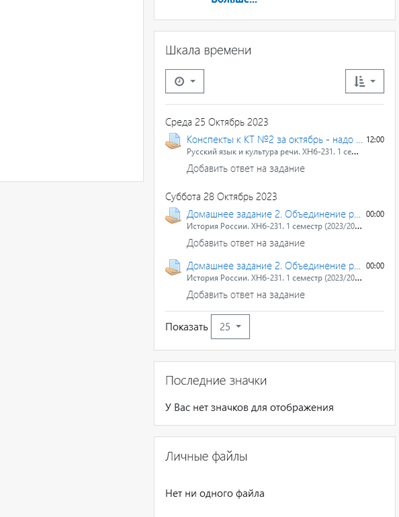
Главная страница представляет собой список курсов (предметов) на которые Вы записаны, шкала времени (в случае, если преподаватель указал сроки сдачи отдельных заданий). Для перехода на необходимый курс достаточно просто на него нажать.
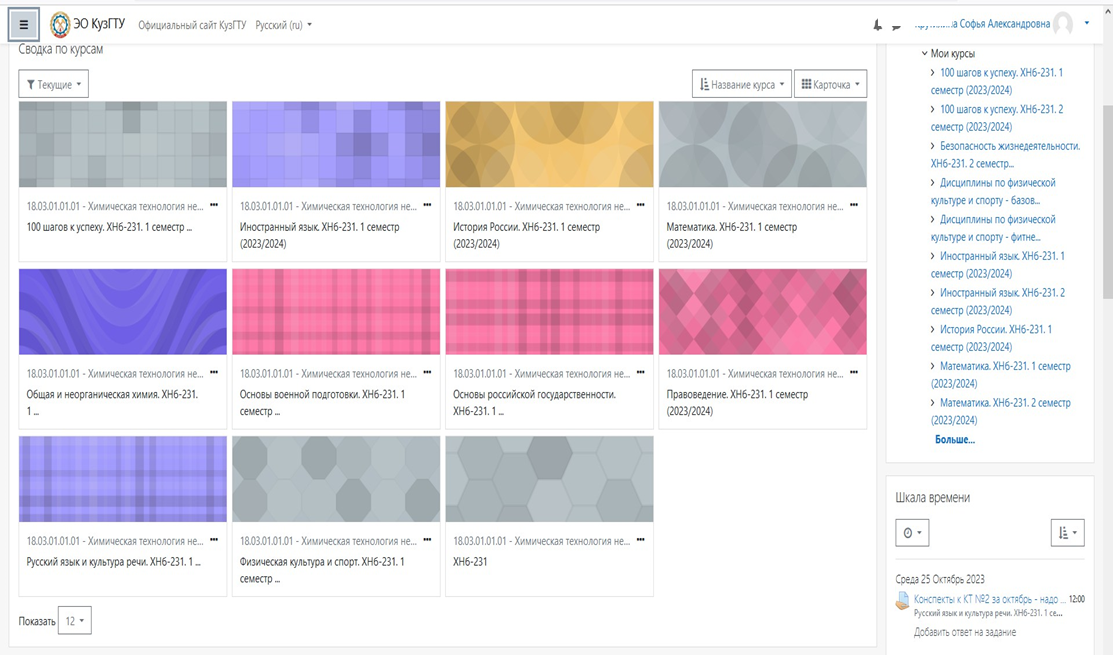
В шкале времени видны крайние даты, до которых требуется выполнить задание. Обратите внимание, что задания отображаются только в том случае, если преподавателем выставлены крайние сроки сдачи ответа на задание, поэтому отсутствие заданий в данной шкале не означает, что заданий нет.
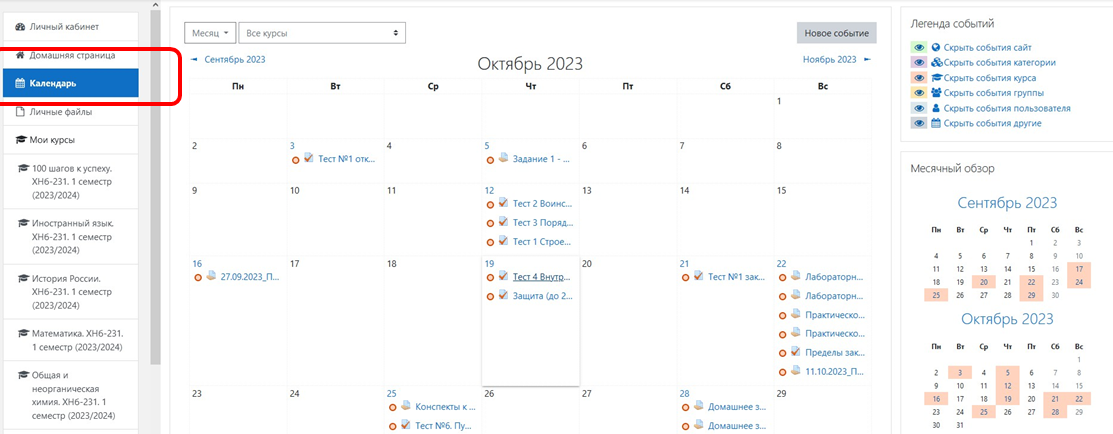
Помимо этого окна, в левой выдвигающейся панели есть значок «Календарь», перейдя на который Вы можете увидеть разбивку заданий по дням и месяцам. (напоминаю, что задания отображаются только в том случае, если преподавателем выставлены крайние сроки сдачи ответа на задание, поэтому отсутствие заданий в данной шкале не означает, что заданий нет
При переходе на страницу курса (предмета) вы можете увидеть 2 основных блока: общая информация и сами задания и описание. В общей информации представлены контакты преподавателей, по которым можно связаться с преподавателем, рабочая программа (темы и часы), литература и т.п.
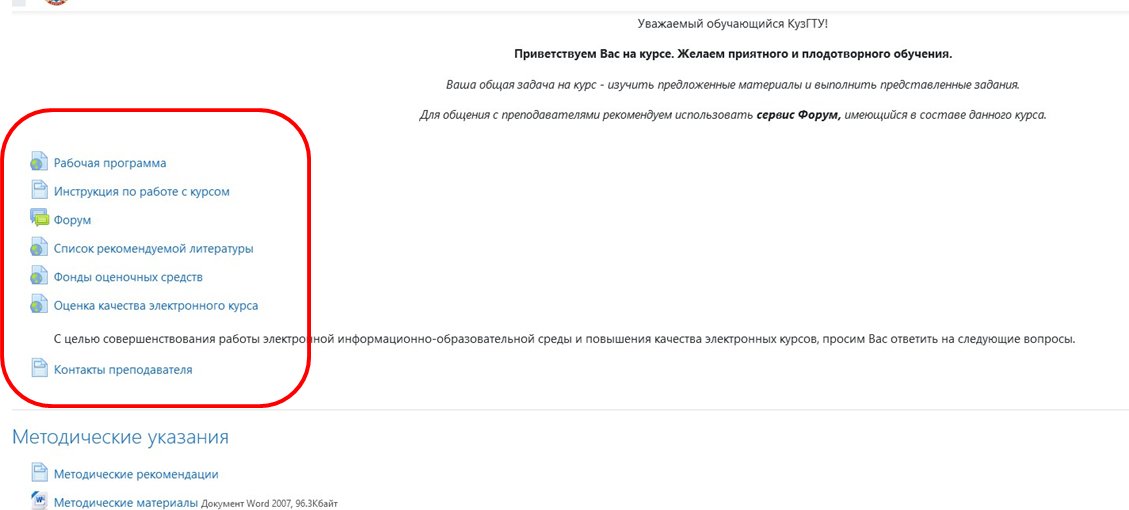
На большинстве курсов есть информация о графике работы по дисциплине, сроков сдачи основных заданий, лекционный материал и сами задания.
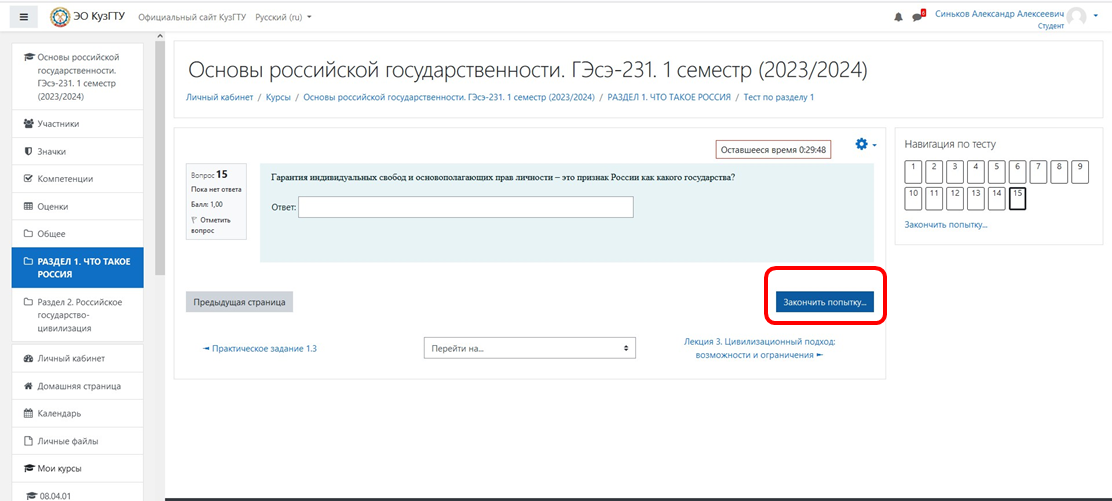
Задания в основном делятся на 3 вида: 1. Тесты. Для того, чтобы войти в тест, нажимаете на иконку, далее «Начать тестирование, отвечаете на тест.
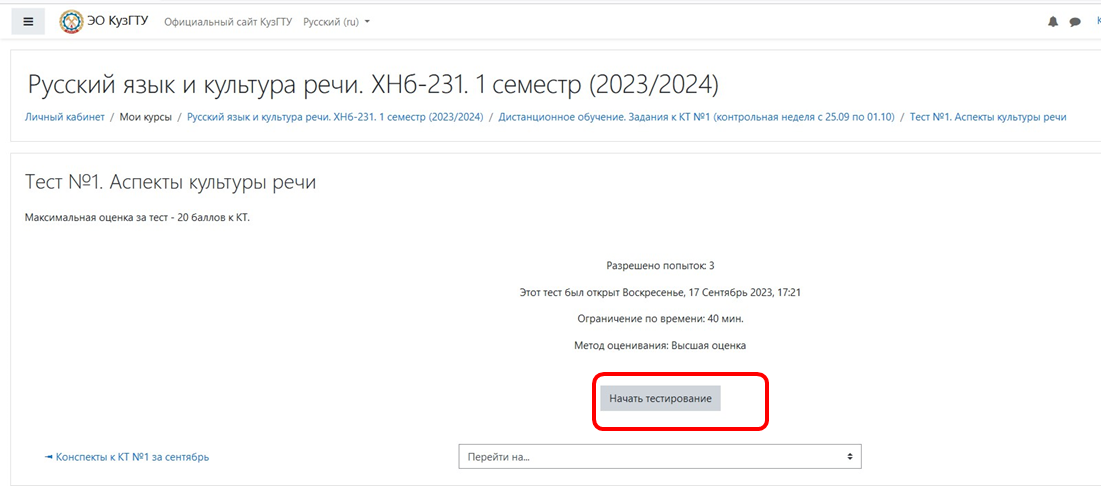
Далее нажимаете "Закончить попытку".
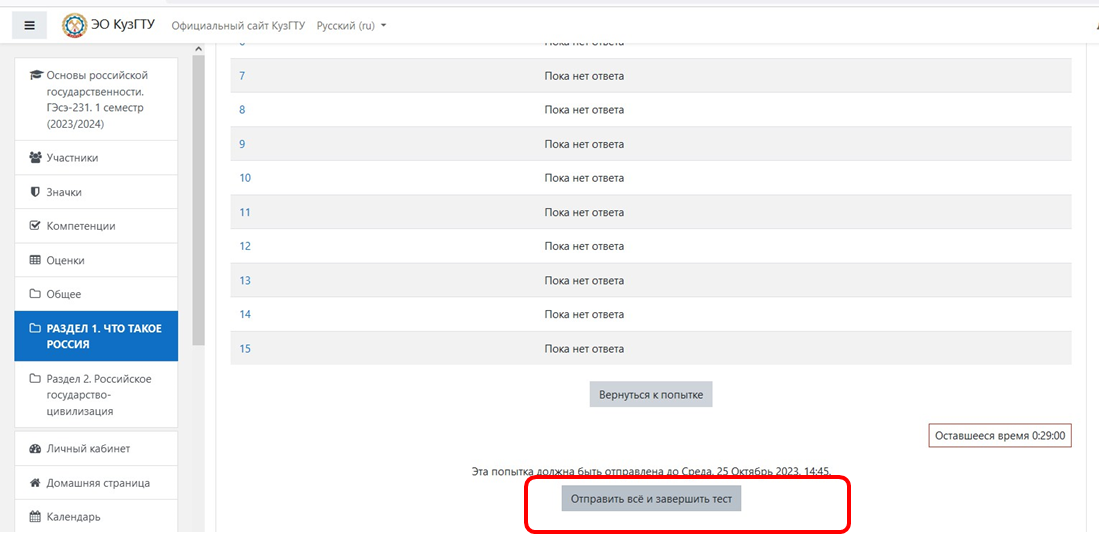
В следующем окне – «Отправить все и завершить тест».
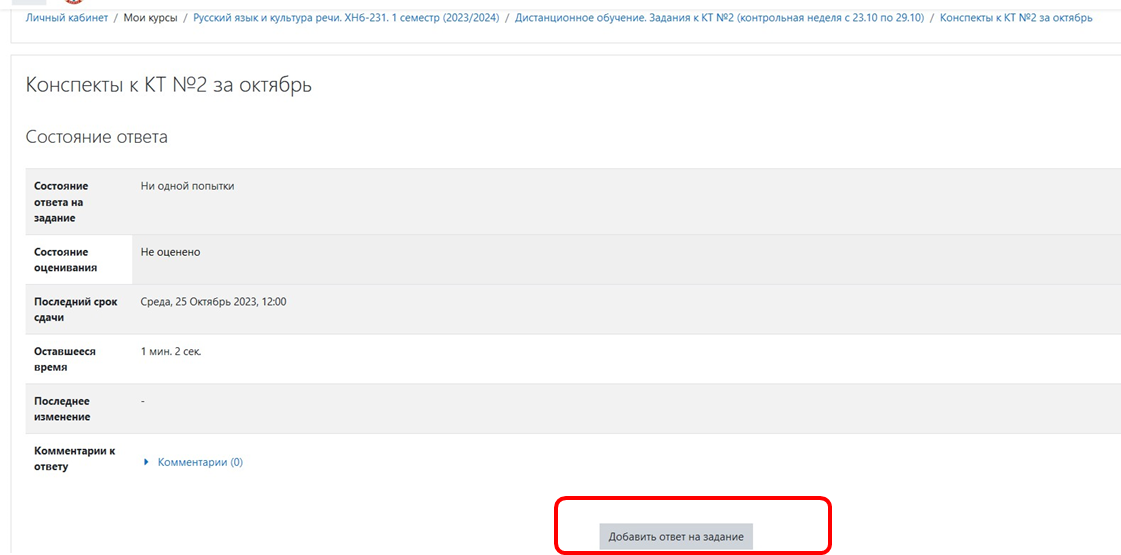
Следующий тип задания, это выполнение заданий и прикрепление ответов в виде файла. Для этого в окне задания нажимаете «Добавить ответ на задание».
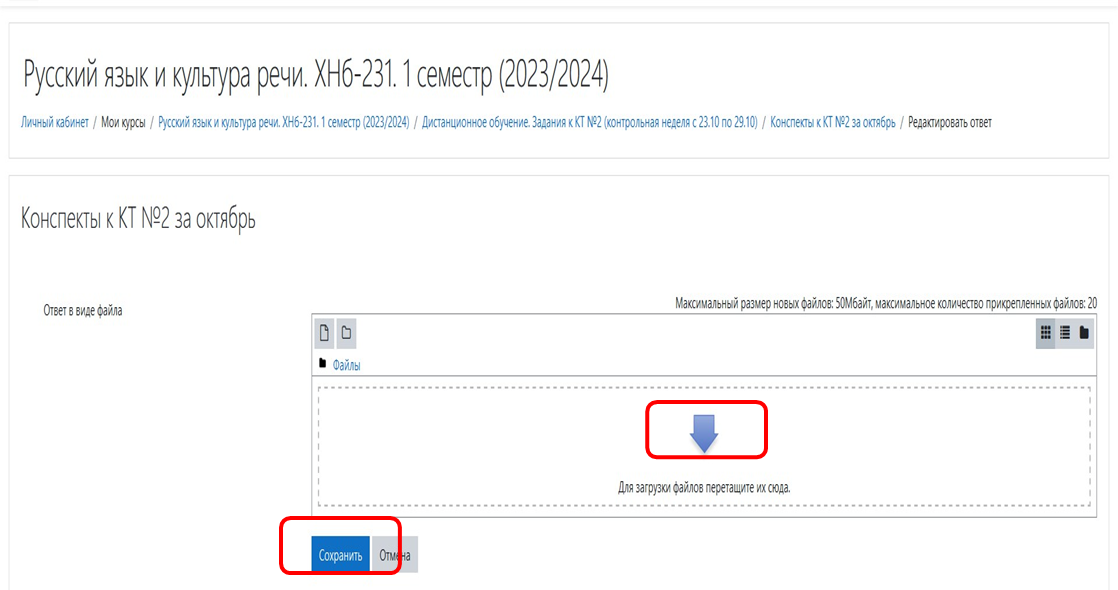
Перетягиваете файл с ответом в окно со стрелочкой и нажимаете «Сохранить».
В случае необходимости Вы можете редактировать ответ (например в случае замечаний от преподавателей). Оценка отображается на странице ответа (в основном в 100-бальной системе), замечания в графе «Комментарии к ответу».

В случае необходимости Вы можете написать преподавателю (или другому обучающемуся) в системе Moodle.
Для этого нажимаете на иконку чата в правом верхнем углу и вводите ФИО необходимого собеседника. Далее пишете сообщение и отправляете его.
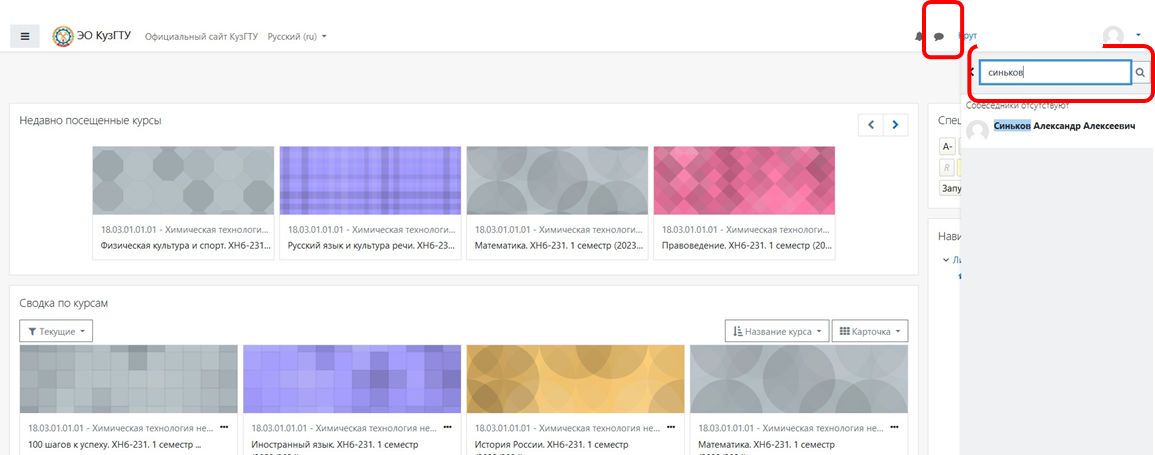
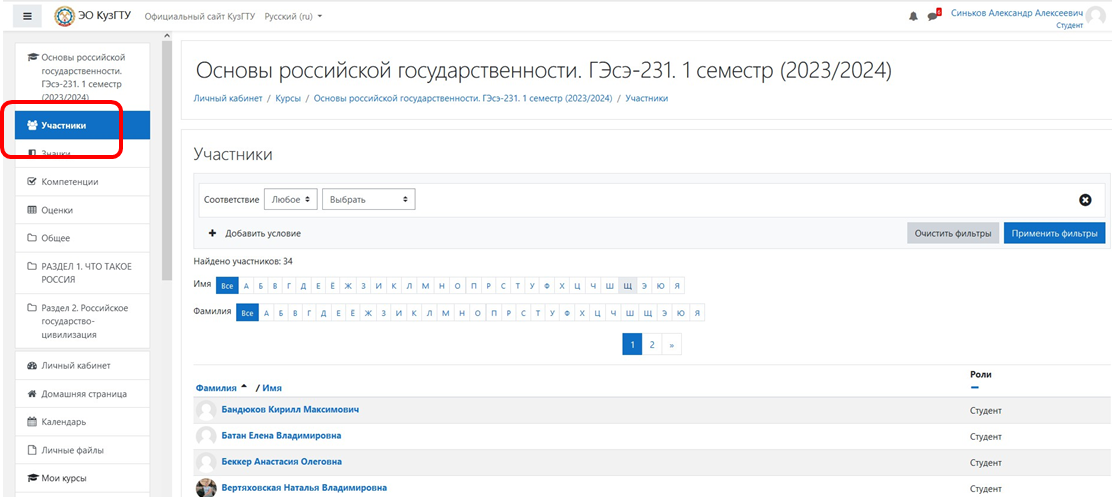
Также можно написать через личные страницы участников курса. Для этого в левом выдвигающемся окне личного кабинета (появляется, если нажать на три полосочки в левом верхнем углу) нажимаете на «Участники», нажимаете на интересующего вас участника (например преподавателя), переходите на его страницу.
И возле ФИО нажимаете на значок чата ("Сообщение").
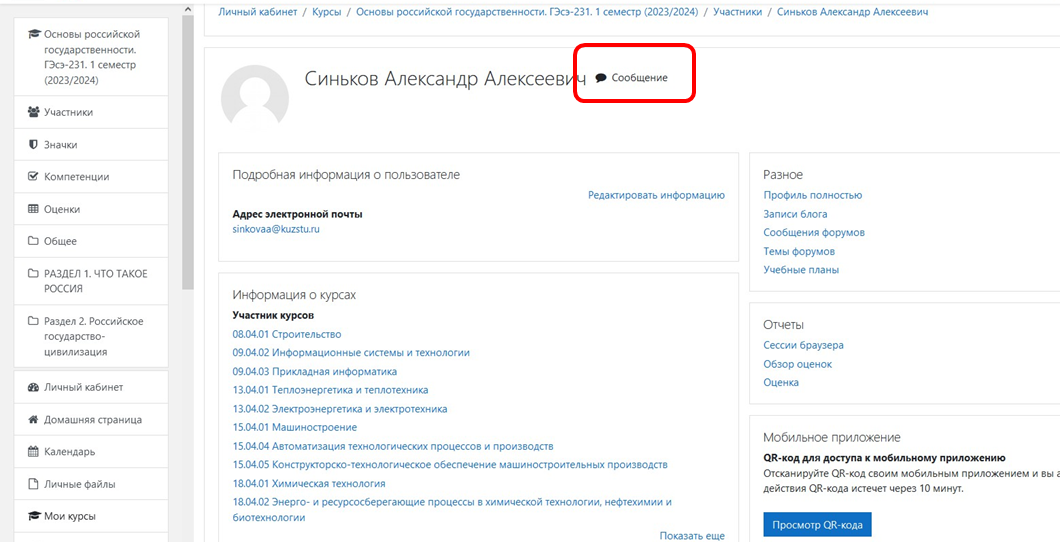
Справа появляется окно чата, пишете сообщение и отправляете его.
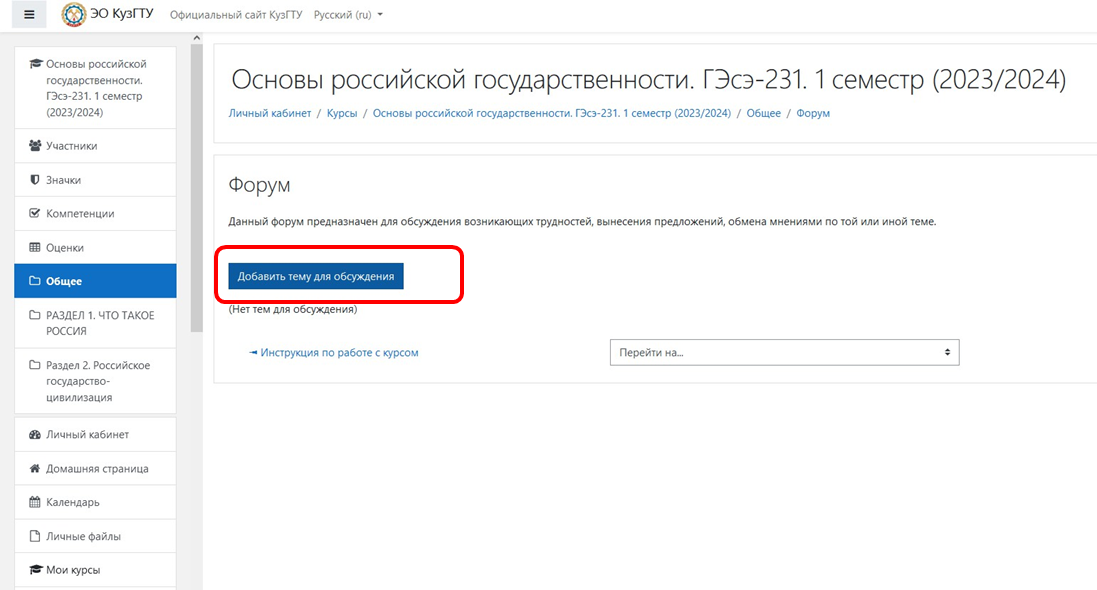
В системе также есть возможность написать всем участникам курса, для этого на странице курса нажимаете «Форум».
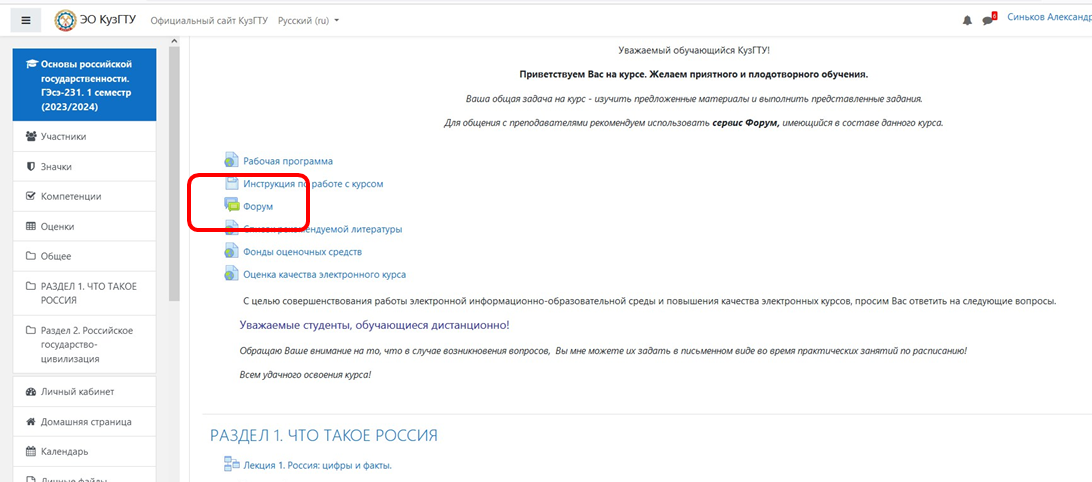
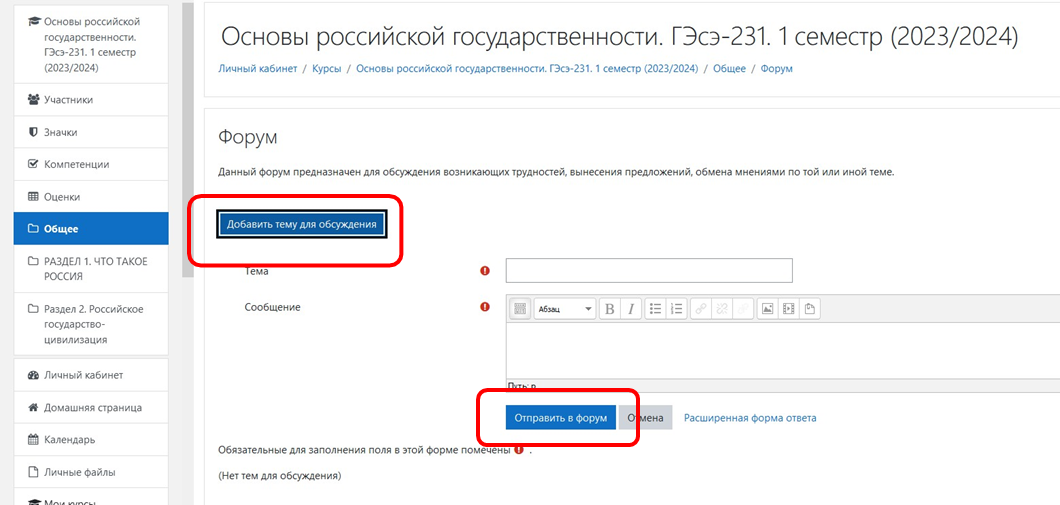
Нажимаете «Добавить тему для обсуждения».
Пишете тему, само сообщение и нажимаете «Отправить в форум».
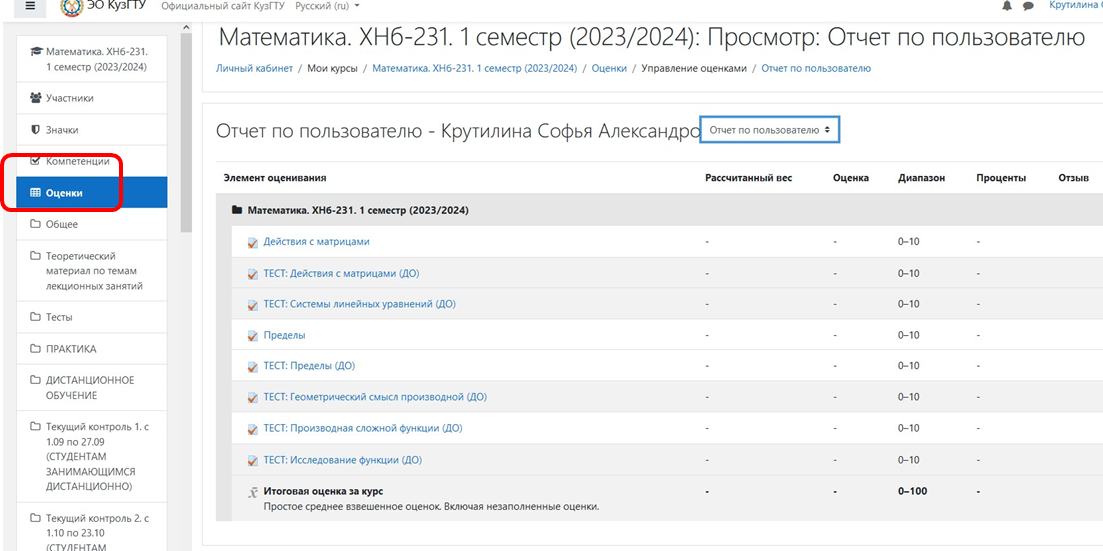
Оценки по дисциплине за выполненные задания Вы можете увидеть перейдя на вкладку «Оценки» в левой выдвигающейся панели.
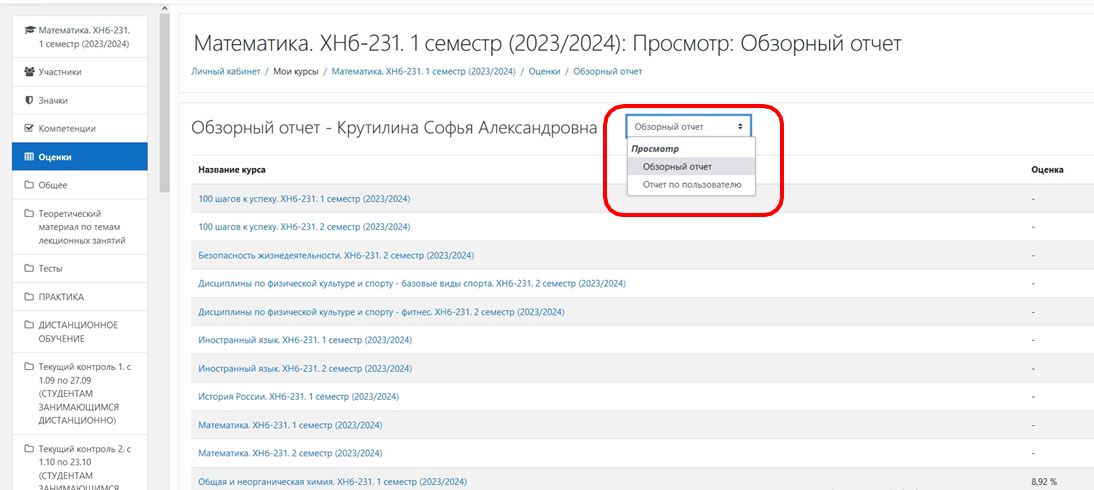
Выбрав в открывающемся списке возле ФИО «Сводный отчет», можно увидеть текущие оценки по всем дисциплинам.
Общая информация для обучающегося дистанционно
На всех курсах (дисциплинах) должны быть графики сдачи заданий (для студентов, обучающихся дистанционно), сами задания и теоретический материал. Задания могут открываться постепенно, но они должны быть. Также на курсе должно быть описание что делаете, когда делаете и в целом описание.
Перед сессией (сдача зачетов и экзаменов) на страницах курсов должна быть размещена информация о требованиях к допуску до испытаний, о форме и методе сдачи, сроках.
Преподаватели могут не сразу отвечать на Ваши сообщения и проверять задания, но если срок ответа на сообщения превышает 3-4 дня, обращайтесь к своему методисту в дирекции или к Томилину Кириллу Валерьевичу (tomilinkv@kuzstu.ru, тел. 8(3842) 39-08-93), Синькову Александру Алексеевичу (sinkovaa@kuzstu.ru).
В случае отсутствия любого из этих элементов можете обратиться непосредственно к преподавателю (по контактам, указанным в курсе или по контактам на портале https://portal.kuzstu.ru/, перейдя в графу «Поиск» и перейдя на страницу преподавателя), либо к методисту дирекции, или по почтам tomilinkv@kuzstu.ru, sinkovaa@kuzstu.ru.
Срок проверки заданий сильно зависит от того, когда Вы его отправили, например во время сессии или перед ней, загрузка преподавателей увеличивается в разы, поэтому просим проявлять терпение. Но в целом все задания, присланные в срок должны быть проверены до выставления контрольных точек (выставляются ежемесячно). В случае долгих ответов, обращайтесь к вышеуказанным лицам.
В случае проблем со входом в ЭИОС, пишите на почту moodle_feedback@kuzstu.ru.
ВСЕ ОСНОВНЫЕ ВОПРОСЫ ПО ОБУЧЕНИЮ СТАРАЙТЕСЬ РЕШАТЬ ПО СЛЕДУЮЩЕЙ СХЕМЕ:
1. Обращение к преподавателю
2. Если преподаватель не отвечает в течении 5 дней, обращаетесь в дирекцию к Вашему методисту.
3. В случае, если это тоже не помогает, обращаетесь к Томилину Кириллу Валерьевичу (tomilinkv@kuzstu.ru, тел. 8(3842) 39-08-93).
Во всех случаях указываете ФИО, группу, конкретно описываете проблему и Ваши действия.
Кроме того, для большинства групп должны быть сформированы группы в МАХ, текущие вопросы можно задать там, в 90% случаев Вам помогут или Ваши одногруппники или представители ВУЗа, присутствующие в группе.