# Памятка для обучающегося дистанционно
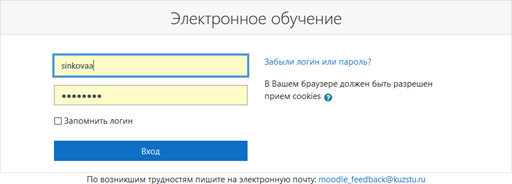
Для входа в ЭИОС КузГТУ необходимо перейти по адресу [https://el.kuzstu.ru/login/index.php](https://el.kuzstu.ru/login/index.php)
[](https://bs.kuzstu.ru/uploads/images/gallery/2026-03/gZr58vY910KdMxdf-izobrazenie.png)
В верхней строке ввести логин и пароль, который вам выслал методист. Обратите внимание на заглавные/строчные буквы и похожесть буквы О и цифры 0.
Если система выдает ошибку и все комбинации не подходят, напишите по адресу moodle\_feedback@kuzstu.ru с указанием ФИО, группы и номера зачетной книжки, с указанием проблемы.
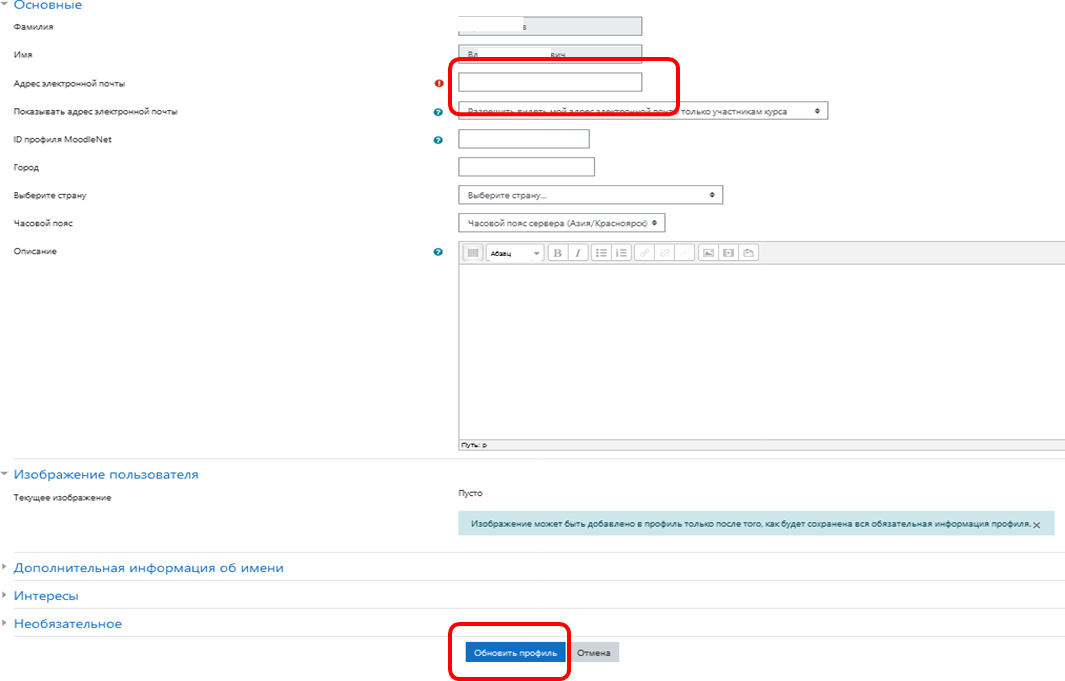
После первой авторизации Вы попадете на страницу профиля. В ней необходимо указать адрес своей электронной почты (желательно корпоративной КузГТУ). Выбираете также страну, город, часовой пояс и нажимаете «Обновить профиль».
[](https://bs.kuzstu.ru/uploads/images/gallery/2026-03/fbR2w75YuSvoNgiZ-izobrazenie.png)
После этого на адрес указанной электронной почты должно прийти письмо с ссылкой на ЭИОС, по которой необходимо перейти для окончания авторизации.
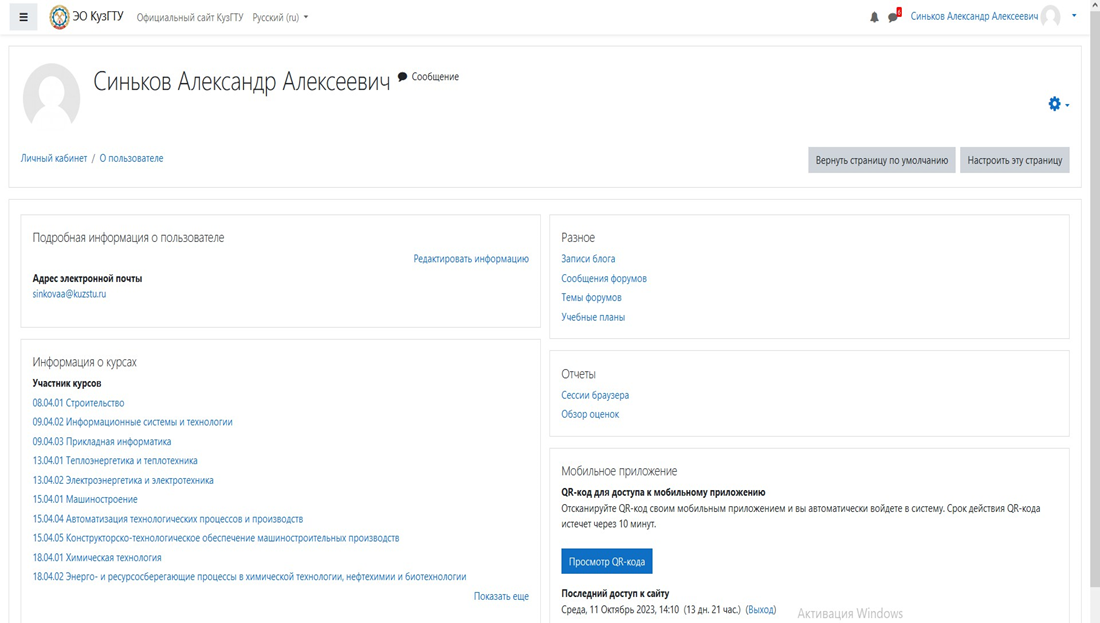
После повторной авторизации перейдете на данную страницу «О пользователе», где представлены Ваши контактные данные, курсы на которые записаны.
[](https://bs.kuzstu.ru/uploads/images/gallery/2026-03/gsBCxDs8cRBnzJtx-izobrazenie.png)
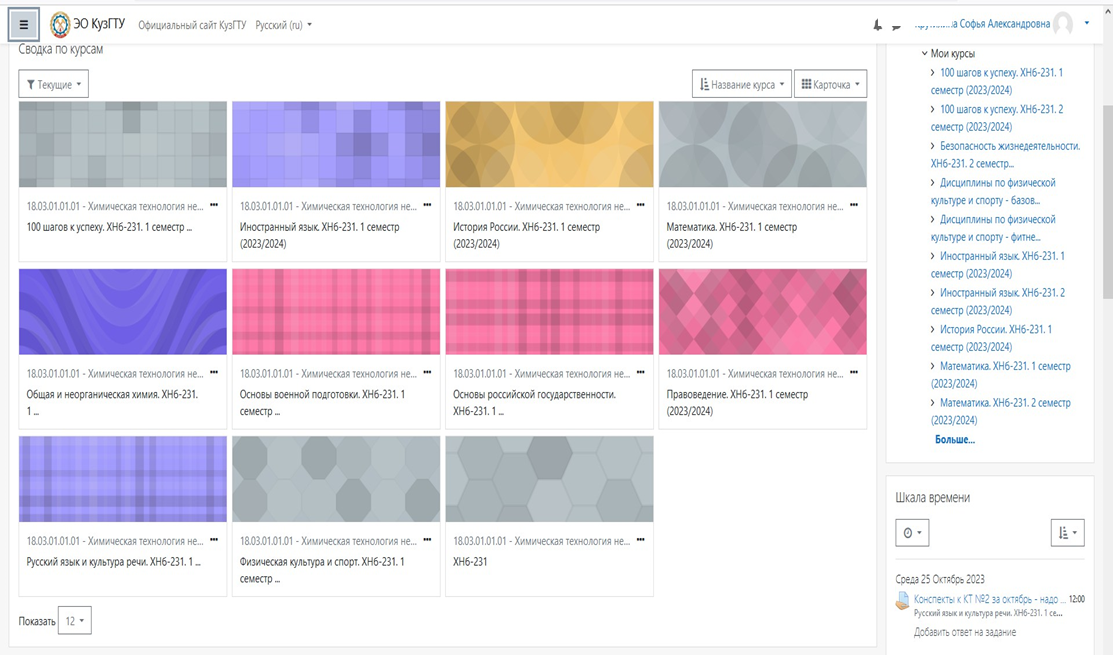
Главная страница представляет собой список курсов (предметов) на которые Вы записаны, шкала времени (в случае, если преподаватель указал сроки сдачи отдельных заданий). Для перехода на необходимый курс достаточно просто на него нажать.
[](https://bs.kuzstu.ru/uploads/images/gallery/2026-03/Zn0TYpWIz6oYHzNW-izobrazenie.png)
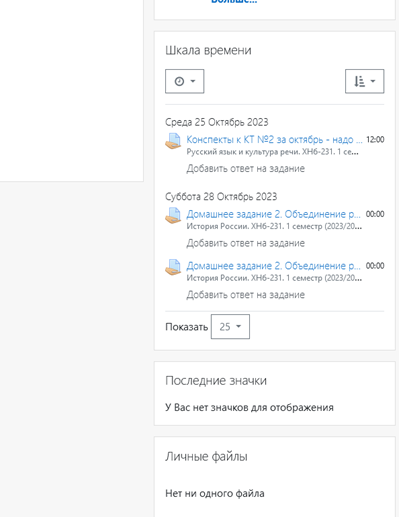
В шкале времени видны крайние даты, до которых требуется выполнить задание. Обратите внимание, что задания отображаются только в том случае, если преподавателем выставлены крайние сроки сдачи ответа на задание, поэтому отсутствие заданий в данной шкале не означает, что заданий нет.
[](https://bs.kuzstu.ru/uploads/images/gallery/2026-03/2hDsF7XUUdZYXLah-izobrazenie.png)
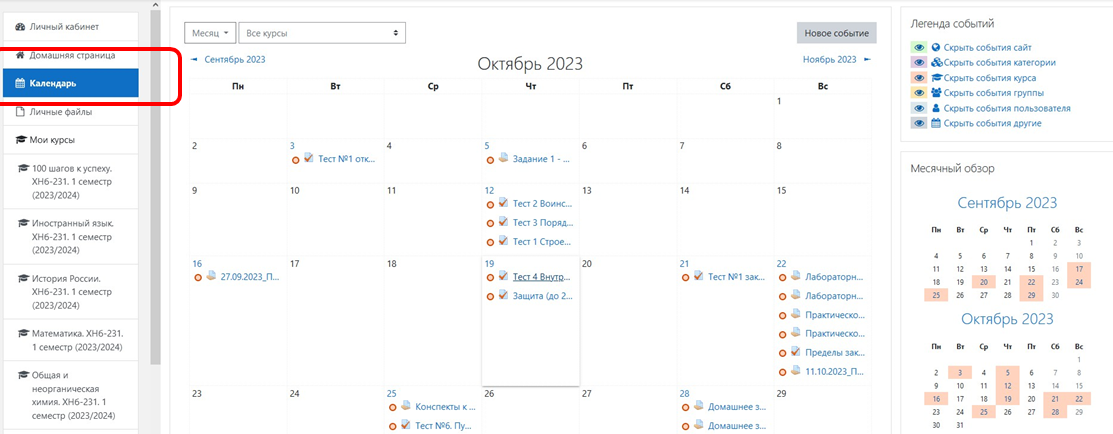
Помимо этого окна, в левой выдвигающейся панели есть значок «Календарь», перейдя на который Вы можете увидеть разбивку заданий по дням и месяцам. (напоминаю, что задания отображаются только в том случае, если преподавателем выставлены крайние сроки сдачи ответа на задание, поэтому отсутствие заданий в данной шкале не означает, что заданий нет
[](https://bs.kuzstu.ru/uploads/images/gallery/2026-03/smbwzVRCsOXnIdqu-izobrazenie.png)
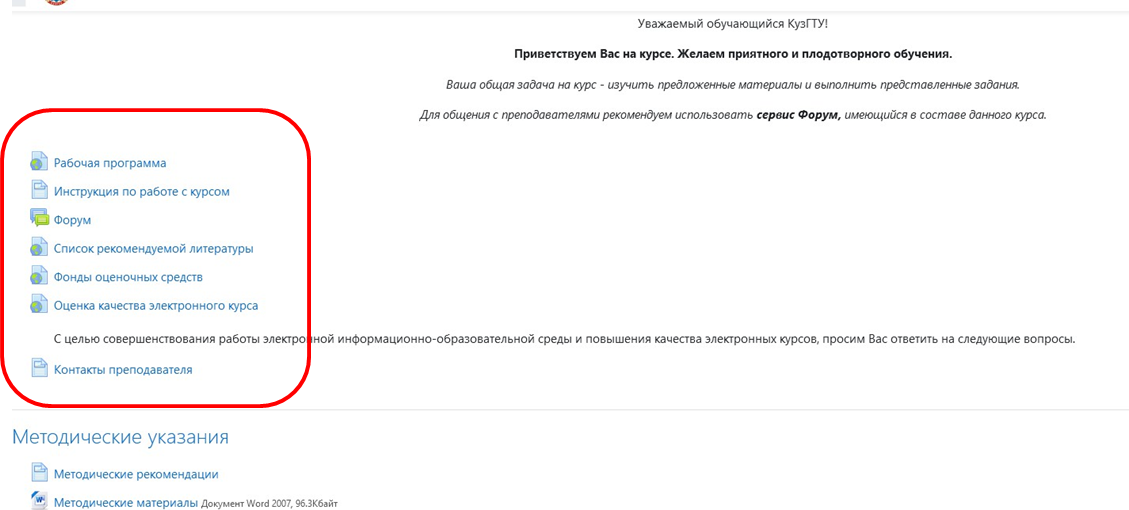
При переходе на страницу курса (предмета) вы можете увидеть 2 основных блока: общая информация и сами задания и описание. В общей информации представлены контакты преподавателей, по которым можно связаться с преподавателем, рабочая программа (темы и часы), литература и т.п.
[](https://bs.kuzstu.ru/uploads/images/gallery/2026-03/ztUspSZLQdQIkNRv-izobrazenie.png)
На большинстве курсов есть информация о графике работы по дисциплине, сроков сдачи основных заданий, лекционный материал и сами задания.
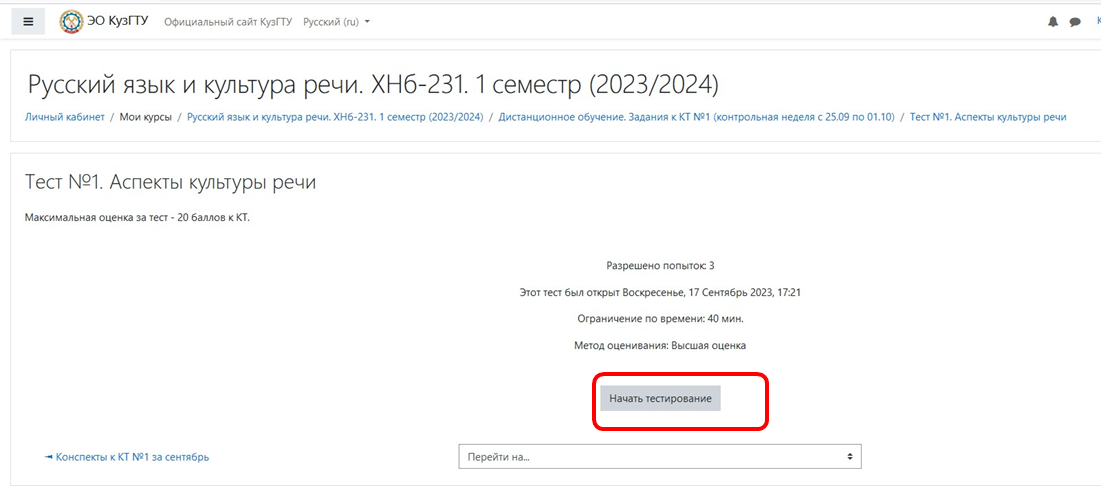
Задания в основном делятся на 3 вида: 1. Тесты. Для того, чтобы войти в тест, нажимаете на иконку, далее «Начать тестирование, отвечаете на тест.
[](https://bs.kuzstu.ru/uploads/images/gallery/2026-03/WFM3323cEzYYBQjj-izobrazenie.png)
Далее нажимаете "Закончить попытку".
[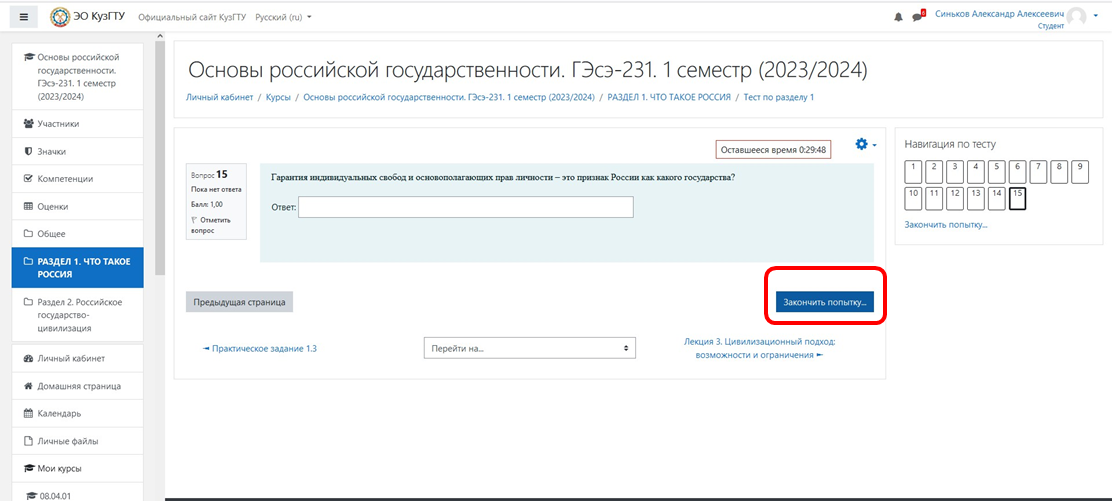](https://bs.kuzstu.ru/uploads/images/gallery/2026-03/gjK5LZzjczN2Cp3g-izobrazenie.png)
В следующем окне – «Отправить все и завершить тест».
[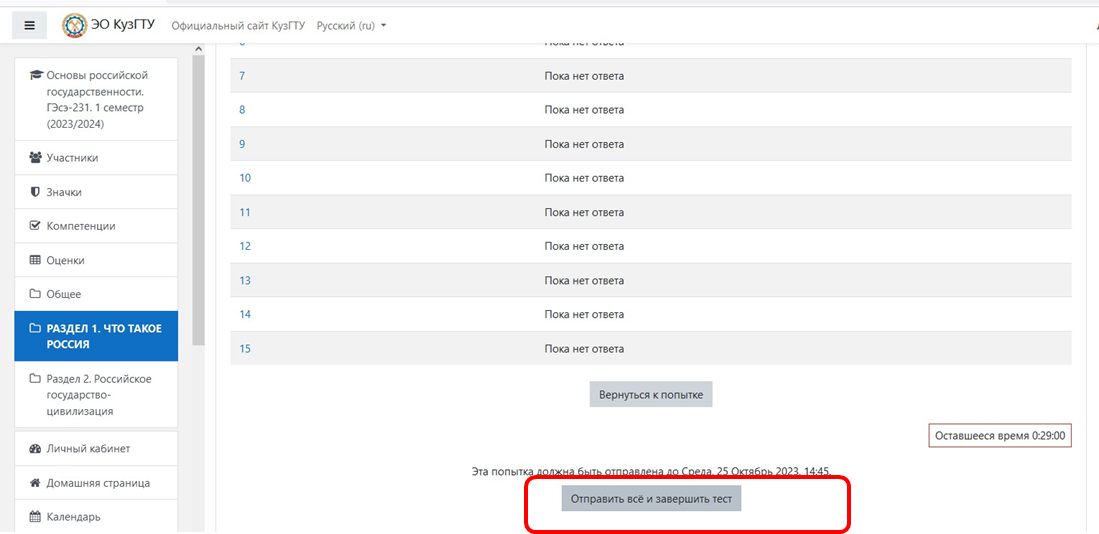](https://bs.kuzstu.ru/uploads/images/gallery/2026-03/GC6ECwKjDqhSZMFN-izobrazenie.png)
Следующий тип задания, это выполнение заданий и прикрепление ответов в виде файла. Для этого в окне задания нажимаете «Добавить ответ на задание».
[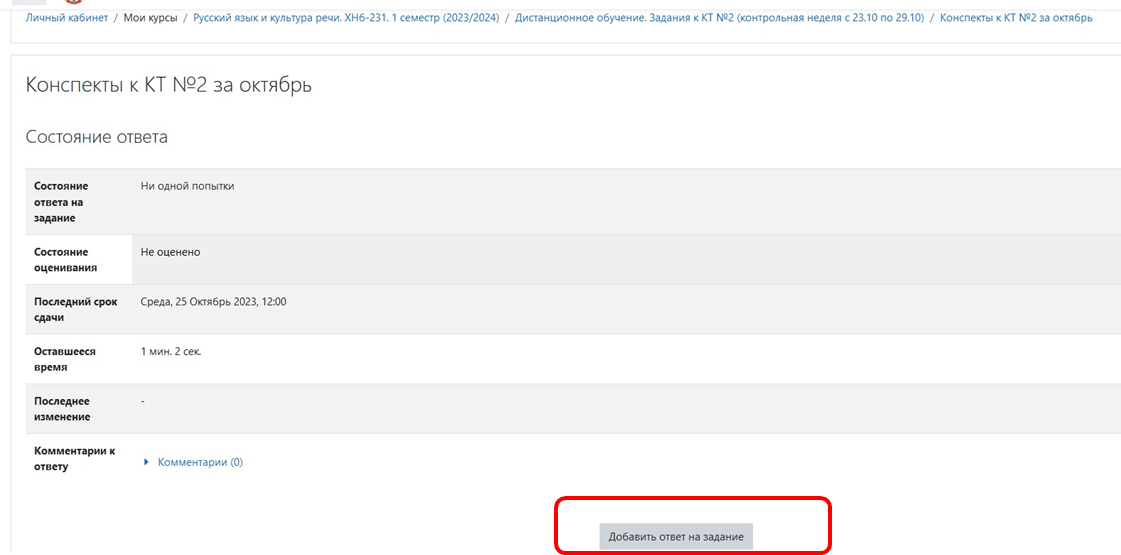](https://bs.kuzstu.ru/uploads/images/gallery/2026-03/h8sapZSe63nZ9r01-izobrazenie.png)
Перетягиваете файл с ответом в окно со стрелочкой и нажимаете «Сохранить».
[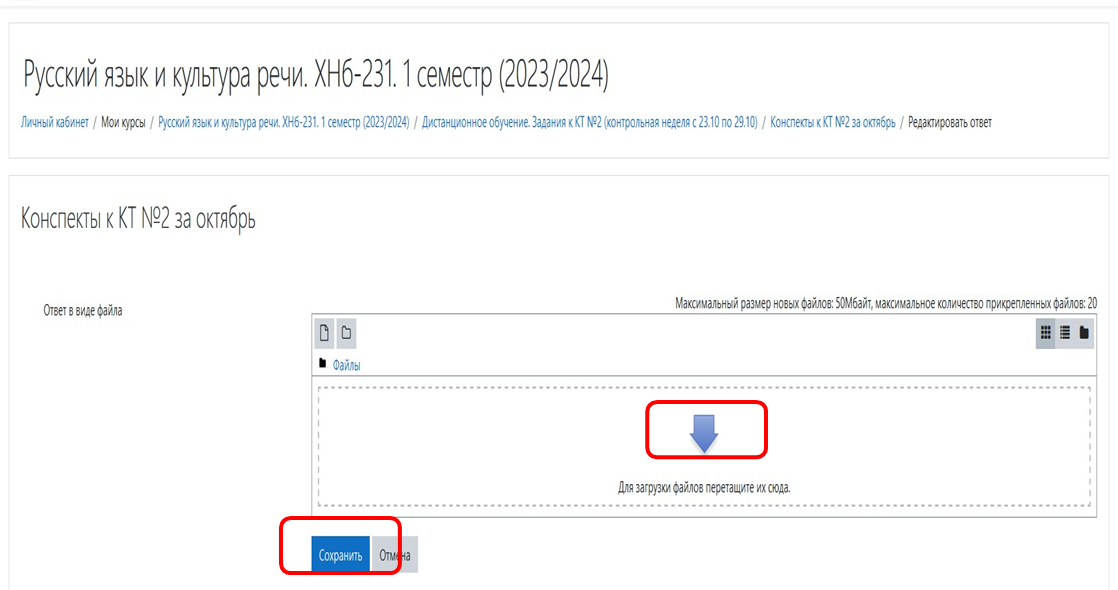](https://bs.kuzstu.ru/uploads/images/gallery/2026-03/1f2LCIowOu9cdADU-izobrazenie.png)
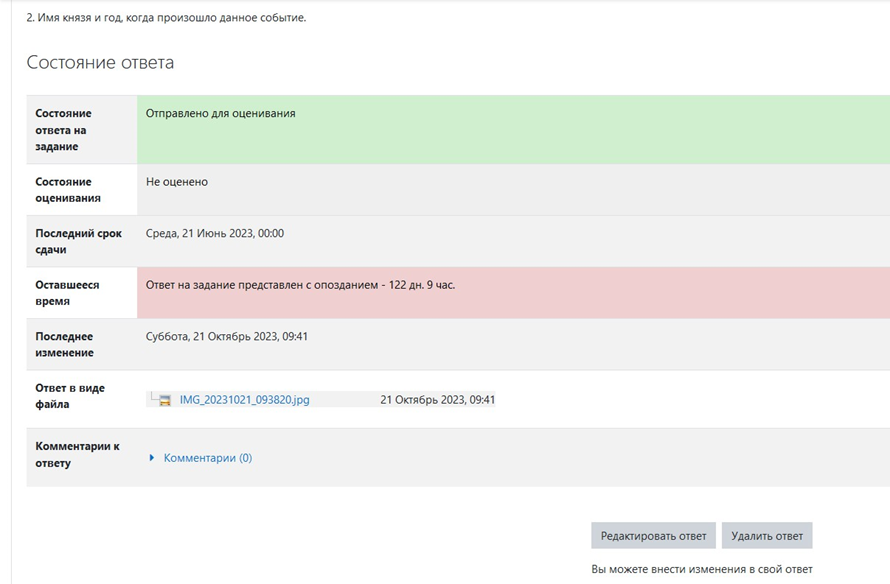
В случае необходимости Вы можете редактировать ответ (например в случае замечаний от преподавателей). Оценка отображается на странице ответа (в основном в 100-бальной системе), замечания в графе «Комментарии к ответу».
[](https://bs.kuzstu.ru/uploads/images/gallery/2026-03/w7vaJsFu6qJ7Ucmp-izobrazenie.png)
В случае необходимости Вы можете написать преподавателю (или другому обучающемуся) в системе Moodle.
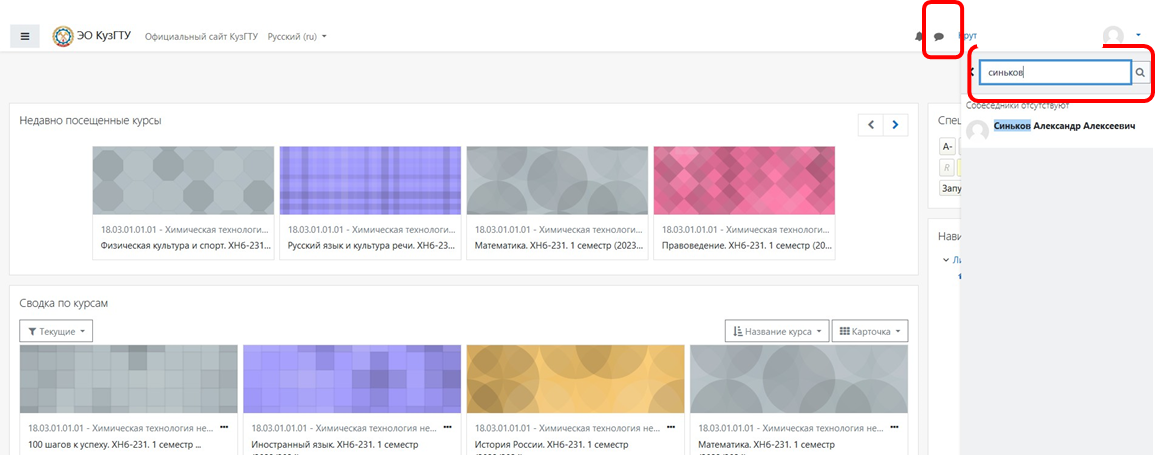
Для этого нажимаете на иконку чата в правом верхнем углу и вводите ФИО необходимого собеседника. Далее пишете сообщение и отправляете его.
[](https://bs.kuzstu.ru/uploads/images/gallery/2026-03/exjriuRCiRh4COgx-izobrazenie.png)
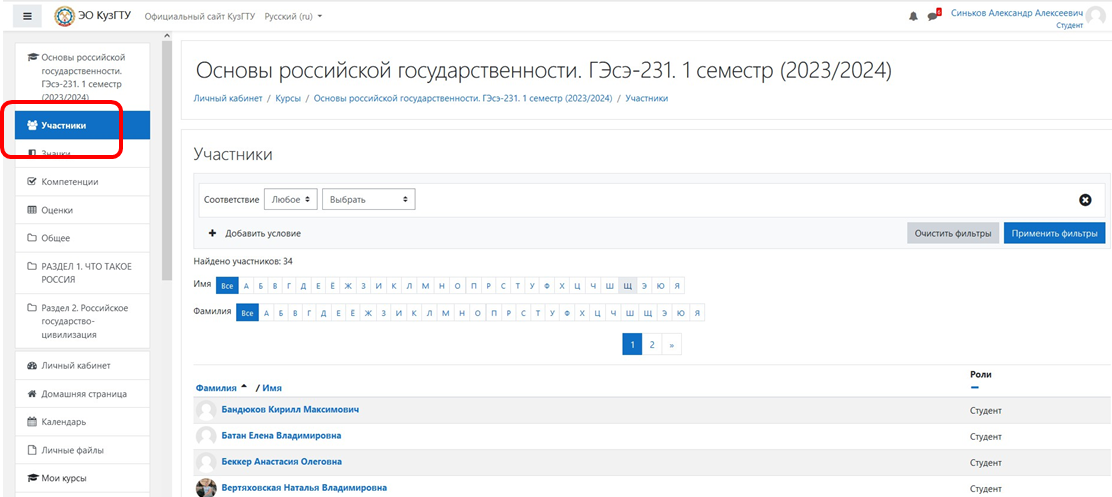
Также можно написать через личные страницы участников курса. Для этого в левом выдвигающемся окне личного кабинета (появляется, если нажать на три полосочки в левом верхнем углу) нажимаете на «Участники», нажимаете на интересующего вас участника (например преподавателя), переходите на его страницу.
[](https://bs.kuzstu.ru/uploads/images/gallery/2026-03/UcCdbaogdZLi4eIh-izobrazenie.png)
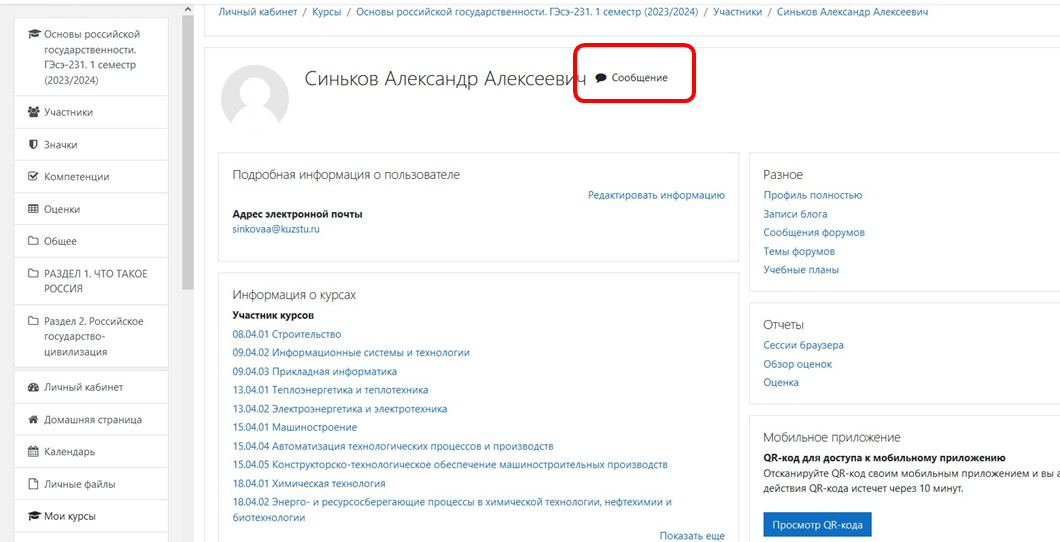
И возле ФИО нажимаете на значок чата ("Сообщение").
[](https://bs.kuzstu.ru/uploads/images/gallery/2026-03/UEGwE1DOjzmPV6Aj-izobrazenie.png)
Справа появляется окно чата, пишете сообщение и отправляете его.
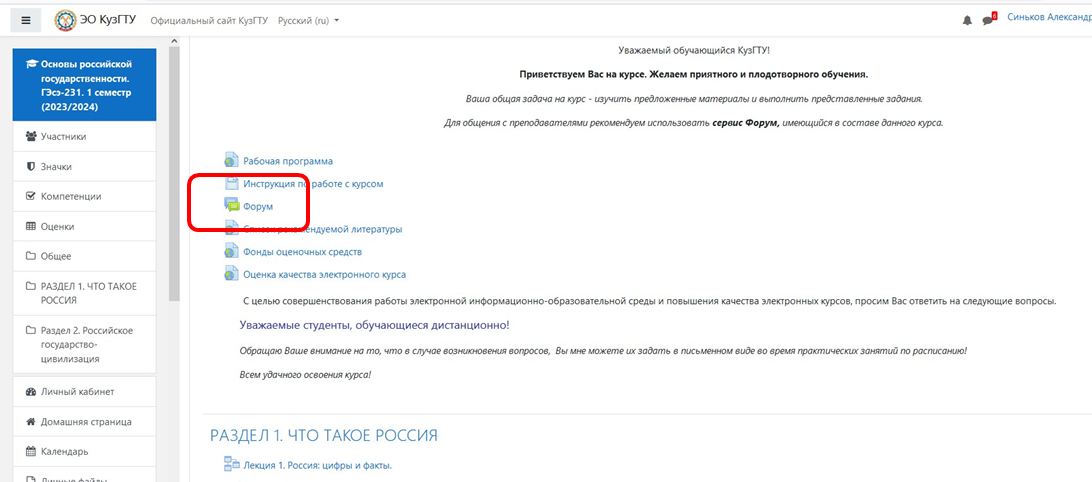
В системе также есть возможность написать всем участникам курса, для этого на странице курса нажимаете «Форум».
[](https://bs.kuzstu.ru/uploads/images/gallery/2026-03/j6WJusrP6d5LaALo-izobrazenie.png)
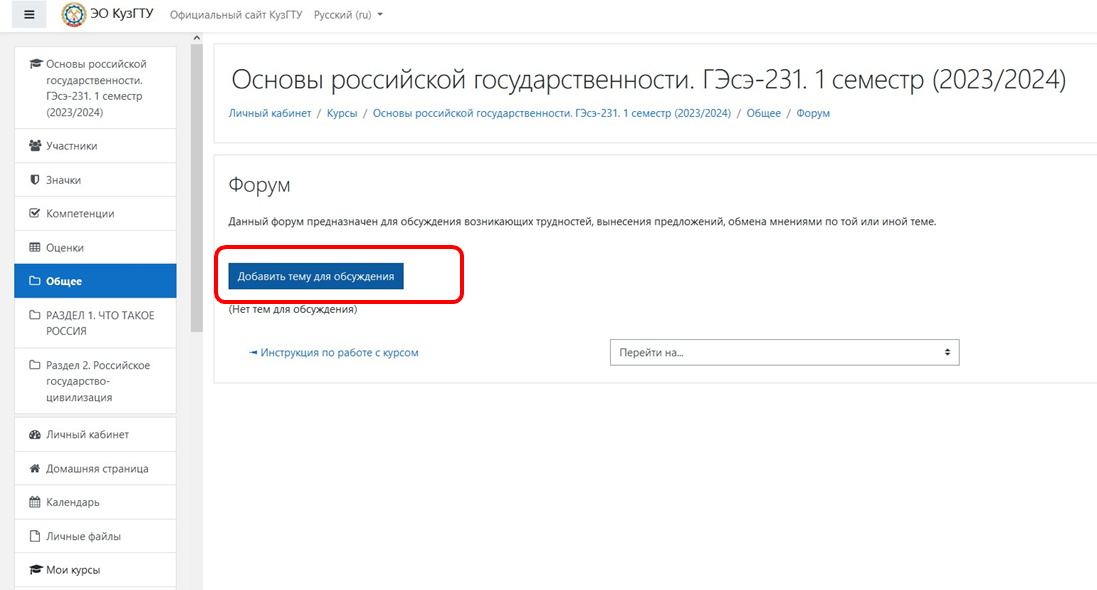
Нажимаете «Добавить тему для обсуждения».
[](https://bs.kuzstu.ru/uploads/images/gallery/2026-03/LDibcfZlFssbcKAK-izobrazenie.png)
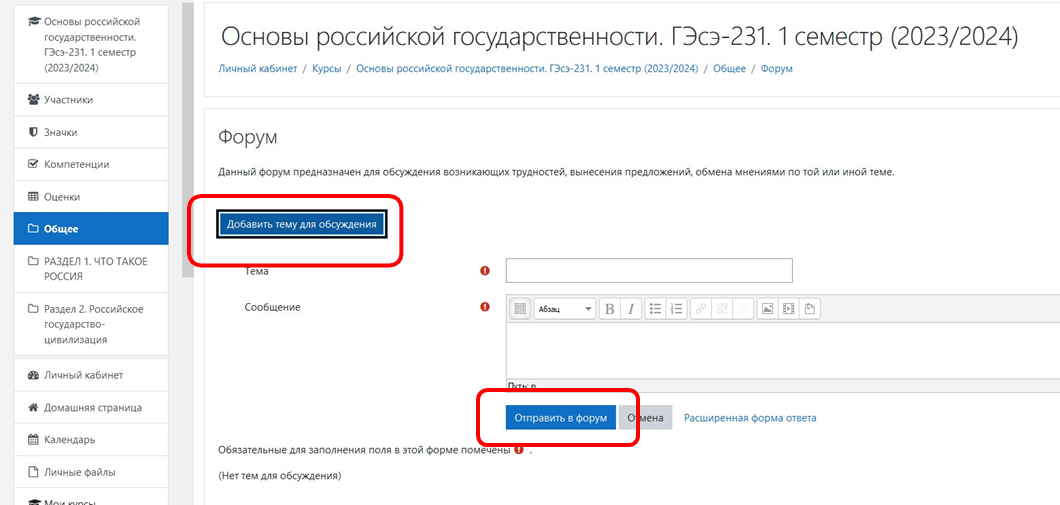
Пишете тему, само сообщение и нажимаете «Отправить в форум».
[](https://bs.kuzstu.ru/uploads/images/gallery/2026-03/dzTHP4oimQSrXrnb-izobrazenie.png)
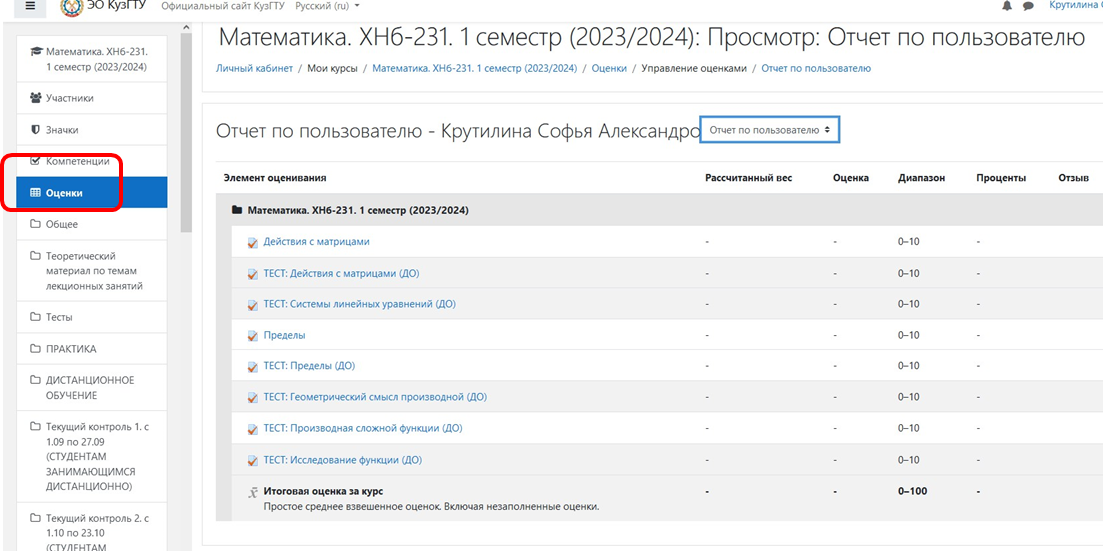
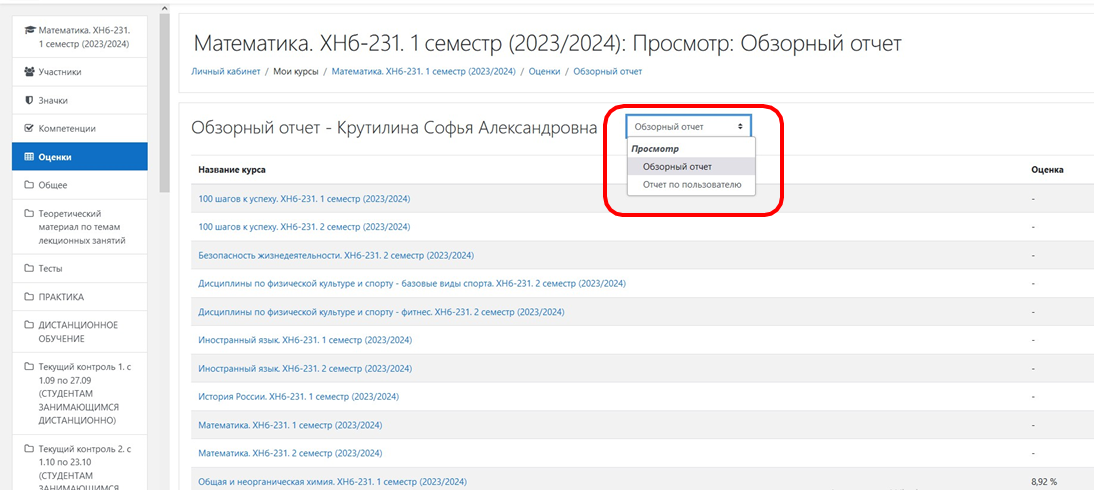
**Оценки по дисциплине** за выполненные задания Вы можете увидеть перейдя на вкладку «Оценки» в левой выдвигающейся панели.
[](https://bs.kuzstu.ru/uploads/images/gallery/2026-03/cWCv8obwAPBuvtrY-izobrazenie.png)
Выбрав в открывающемся списке возле ФИО «Сводный отчет», можно увидеть текущие оценки по всем дисциплинам.
[](https://bs.kuzstu.ru/uploads/images/gallery/2026-03/2DxQuPP9JtYSrnq0-izobrazenie.png)