
Редактор Markdown
Если вы предпочитаете писать в более простом формате, в BookStack доступен редактор Markdown. Совместимость с Markdown в основном соответствует спецификации CommonMark, включая несколько расширений, таких как таблицы и списки задач. Этот редактор является альтернативой основному визуальному редактору (WYSIWYG).
Переключение на редактор Markdown
Администратор может настроить выбор редактора по умолчанию при создании новых страниц в разделе настроек «Настройка» («Settings > Customization»).
Переключиться на редактор Markdown можно непосредственно на уровне страницы, находясь в редакторе. Просто нажмите на статус черновика, расположенный над полем ввода названия страницы, и откроется выпадающее меню с параметрами, включая возможность смены редактора. Если вы не видите этих опций, возможно, у вас отсутствуют соответствующие права на смену редактора страницы.
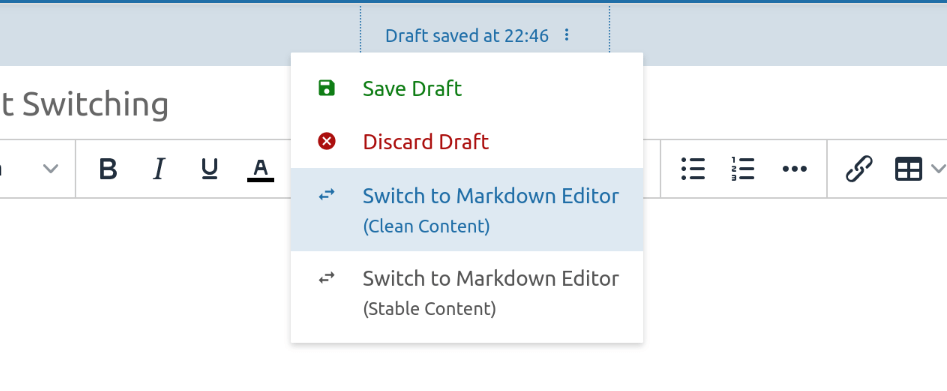
При переходе с WYSIWYG на Markdown вам предложат два варианта:
- Чистый контент — это очищенный вывод Markdown, который выглядит аккуратнее, но может привести к потере оформления или функциональности (например, зависимых от HTML атрибутов или идентификаторов).
- Стабильный контент — сохраняет существующий HTML-код в Markdown, чтобы избежать любых потенциальных проблем с функциональностью или потерей оформления.
При выборе любого из этих вариантов существует риск потери определенных деталей содержимого или форматирования. BookStack предупредит вас об этом при переключении.
Горячие клавиши редактора Markdown
В редакторе Markdown доступны следующие комбинации клавиш:
| Сочетание клавиш (Windows и Linux/Mac) | Описание |
|---|---|
| Ctrl + S / Cmd + S | Сохранение черновика |
| Ctrl + Enter / Cmd + Enter | Сохранение страницы и продолжение работы |
| Ctrl + 1 / Cmd + 1 | Заголовок крупного размера (h2) |
| Ctrl + 2 / Cmd + 2 | Заголовок среднего размера (h3) |
| Ctrl + 3 / Cmd + 3 | Заголовок мелкого размера (h4) |
| Ctrl + 4 / Cmd + 4 | Очень мелкий заголовок (h5) |
| Ctrl + 5 / Cmd + 5 | Обычный абзац |
| Ctrl + D / Cmd + D | |
| Ctrl + 6 / Cmd + 6 | Цитата |
| Ctrl + Q / Cmd + Q | |
| Ctrl + 7 / Cmd + 7 | Блок кода |
| Ctrl + E / Cmd + E | |
| Ctrl + 8 / Cmd + 8 | Встроенный код |
| Ctrl + Shift + E / Cmd + Shift + E | |
| Ctrl + 9 / Cmd + 9 | Выделение (несколько стилей) |
| Ctrl + O / Cmd + O | |
| Ctrl + P / Cmd + P | Нумерованный список |
| Ctrl + K / Cmd + K | Вставка ссылки |
| Ctrl + Shift + K / Cmd + Shift + K | Ссылка на контент BookStack |
| Ctrl + Shift + I / Cmd + Shift + I | Вставить изображение через URL |
Эти сочетания клавиш помогают ускорить процесс редактирования текста в редакторе Markdown.