
Импорт из другого курса (Копирование)
Используется, когда выВы хотите перенести материалы из старого курса (например, прошлого года) в новый, или скопировать структуру из курса-шаблона.
Последнее (импорт из курса-шаблона или, другими словами, эталонного курса) является предпочтительным. В противном случае возможны задвоения, дублирования вопросов и как итог "раздувание" Банка вопросов.
Эталонные курсы создаются заведующими кафедр, импортируются и редактируются преподавателями.
Эталонные курсы находятся по ссылке https://el.kuzstu.ru/course/index.php?categoryid=135441 или в категории "Разное" - "Эталонные курсы".
Порядок действий при импорте:
1. Перейдите в целевой курс (тот, в который выВы хотите скопировать материалы).
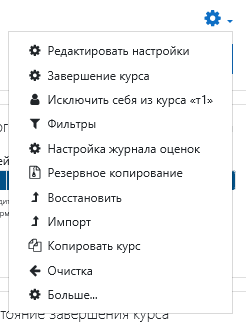
2. В верхнем меню курса найдите «Шестренку» -> Импорт.
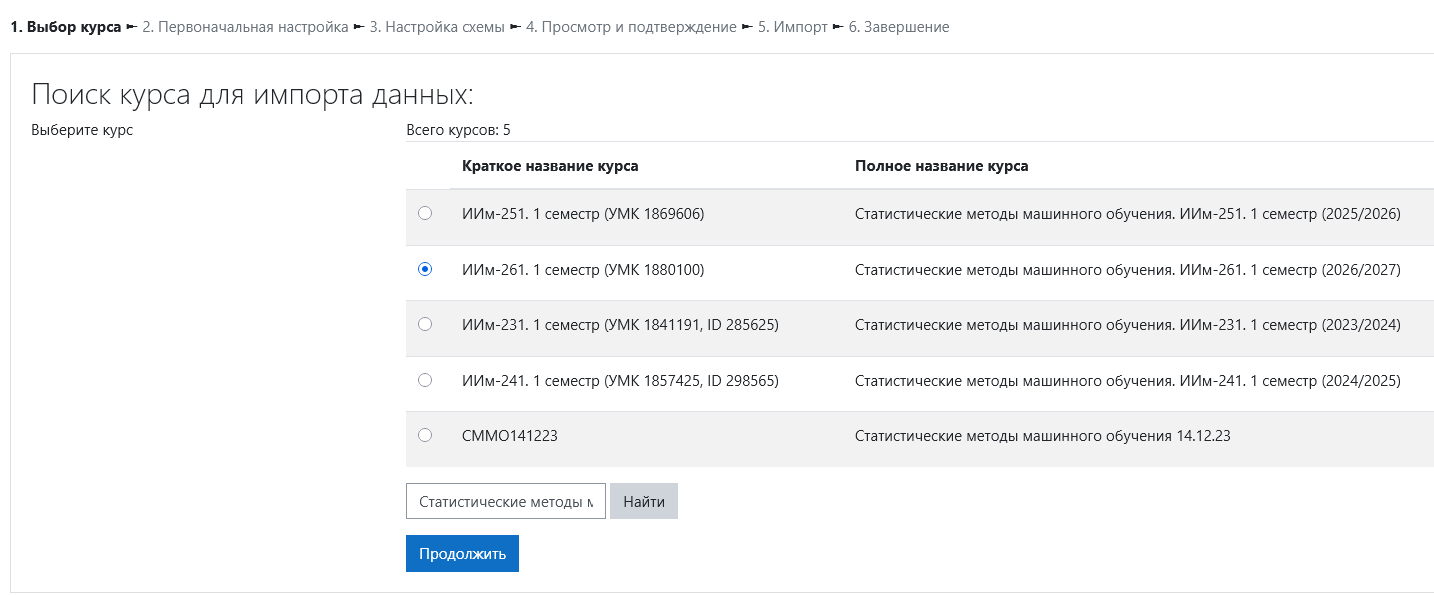
3. Откроется страница с доступными для импорта курсами. Так как их очень много необходимо в поиске ввести точно название курса из которого вы хотите импортировать данные. Выберите этот курс и нажмите «Продолжить».
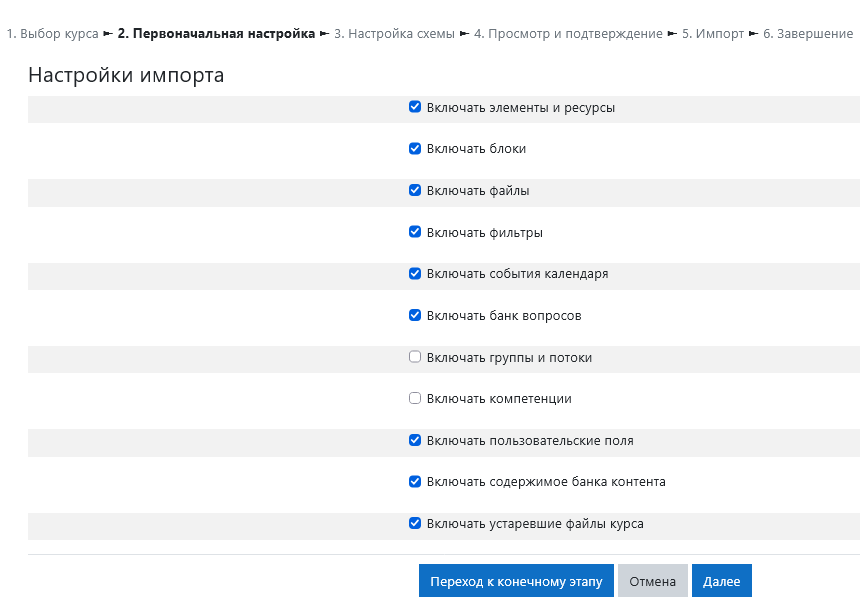
4. Откроется страница «Первоначальные настройки». где необходимо выбрать категории, которые будут импортированы. Галочку возле «Включать группы и потоки» обязательно убираем. Нажмите «Далее» .
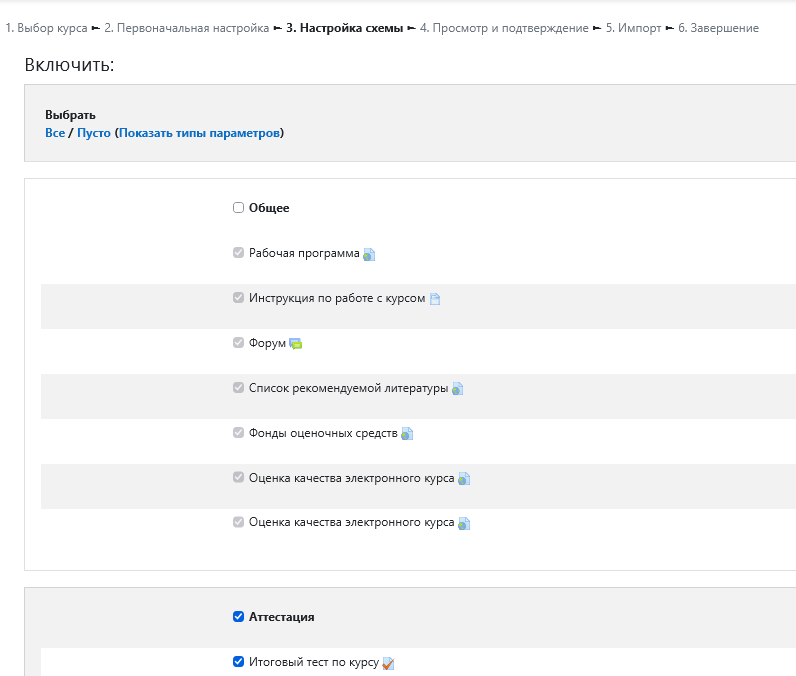
5. Следующая страница, это «Настройка схемы». Выберите элементы, которые вы хотите импортировать. Блок «Общее» не копируем (убираем возле него галочку),. нажмитеНажмите «Далее».
Если Вы создаете эталонный курс через импорт одного из текущих курсов или курсов предыдущих лет, рекомендуется не копировать элементы типа "Тест". Лучше всего скопировать курс, навести порядок с банком вопросов (статья здесь: https://bs.kuzstu.ru/books/eo-kuzgtu-moodle/page/navedenie-poriadka-s-bankom-voprosov) и после этого создать элементы типа "Тест" уже в нужной привязке с отредактированным банком вопросов.
6. Откроется страница «Просмотр и подтверждение». Проверьте все элементы, после этого нажмите «Выполнить импорт».
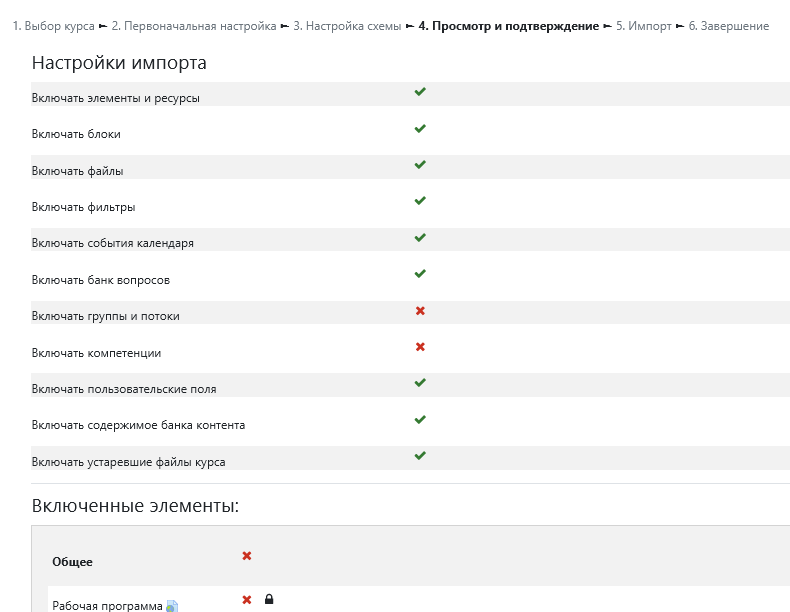
7. В случае успешного импорта вы увидите соответствующее сообщение. Нажмите «Продолжить». Откроется страница «Просмотр и подтверждение». Проверьте все элементы, после этого нажмите «Выполнить импорт».

Примечание.
На каждом этапе настройки импорта Вам доступны: кнопка «Назад» - для возврата к предыдущему шагу и / или кнопка «Отмена» - для отмены копирования.
В зависимости от объемов курса импорт может занимать от 5 секунду до нескольких минут.