
Инструкция по проведению вебинаров BBB (часть 2)
1.Вы можете просмотреть видео-инструкцию или изучить текстовое описание работы в BBB ниже.
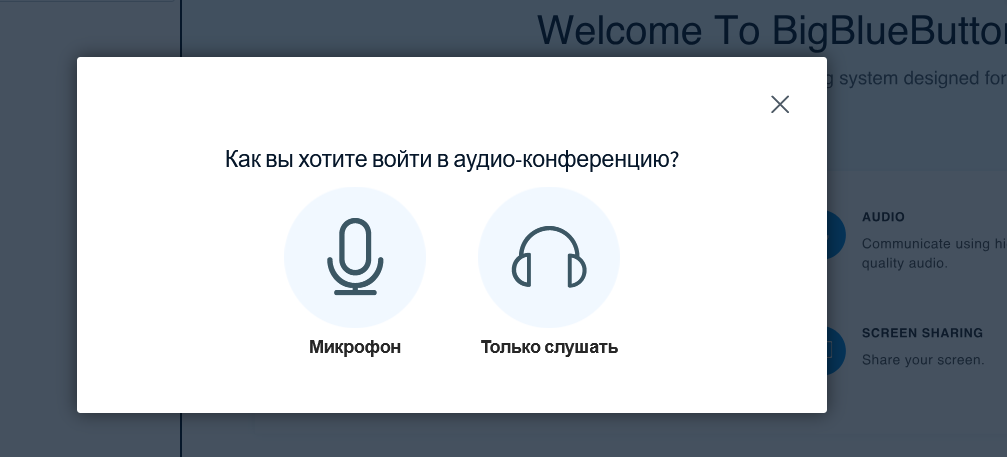
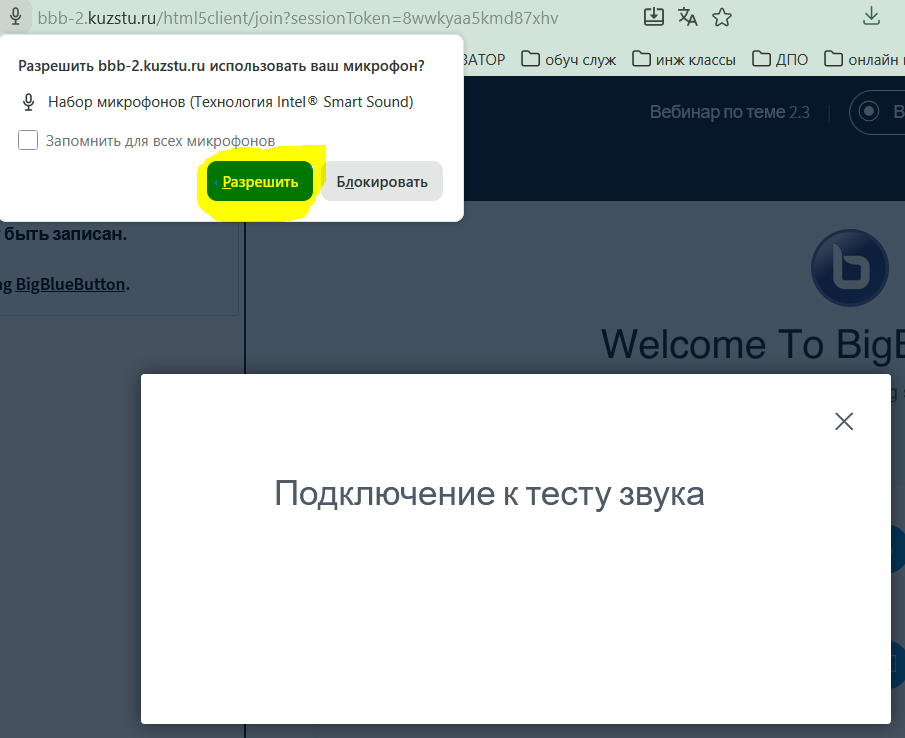
Выбирайте подключение с микрофоном. Разрешите использование микрофона браузером.
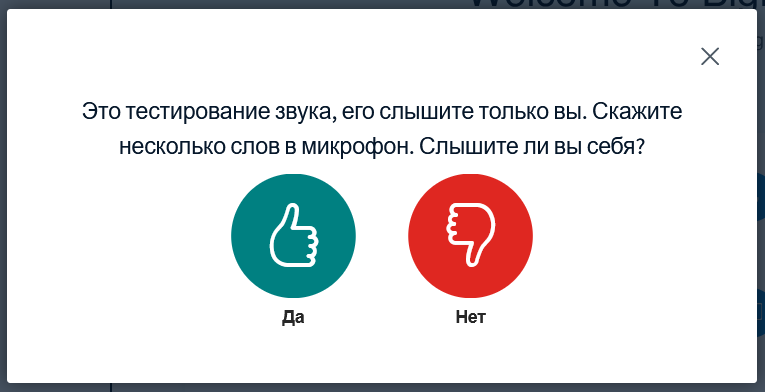
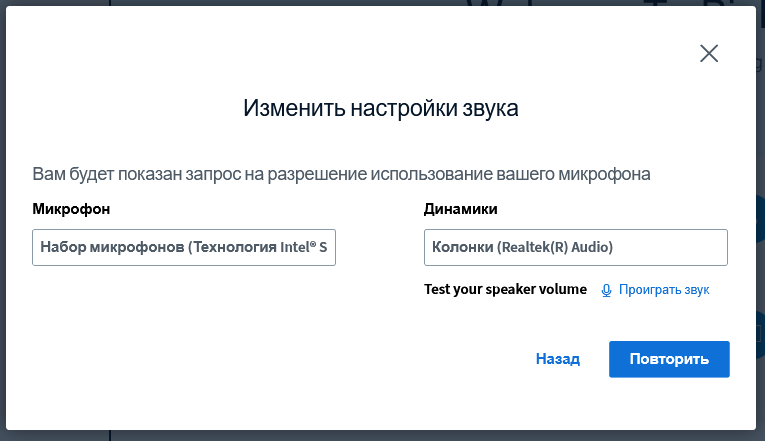
3. Если с качеством звука всё хорошо, нажмите зеленую кнопку. В противном случае, жмите красную и проверьте устройства ввода и вывода - измените их в случае необходимости (например, переключитесь на гарнитуру или, наоборот, на встроенный микрофон (если у Вас ноутбук, а гарнитура не распознается).
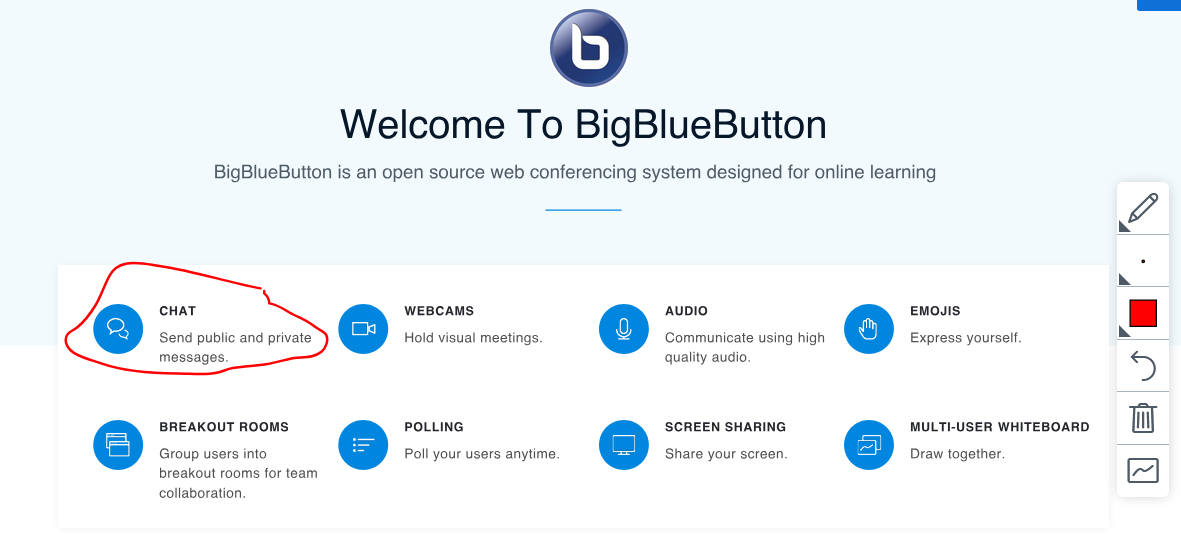
4. После подключения обратите внимание на панель справа - используя её, Вы можете рисовать поверх загруженной презентации. Нажмите "руку", выберете "карандаш" и попробуйте что-то обвести/ нарисовать.
5. Загрузите презентацию, нажав "+" ниже.
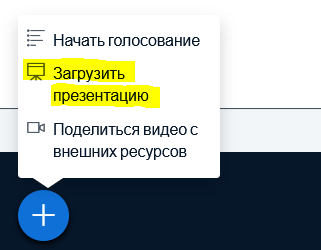
В открывшемся окне загрузите файл презентации (рекомендуется PDF, однако BBB принимает и презентации PowerPoint и обычные Word-документы).

На рабочем столе откроется Ваша презентация:
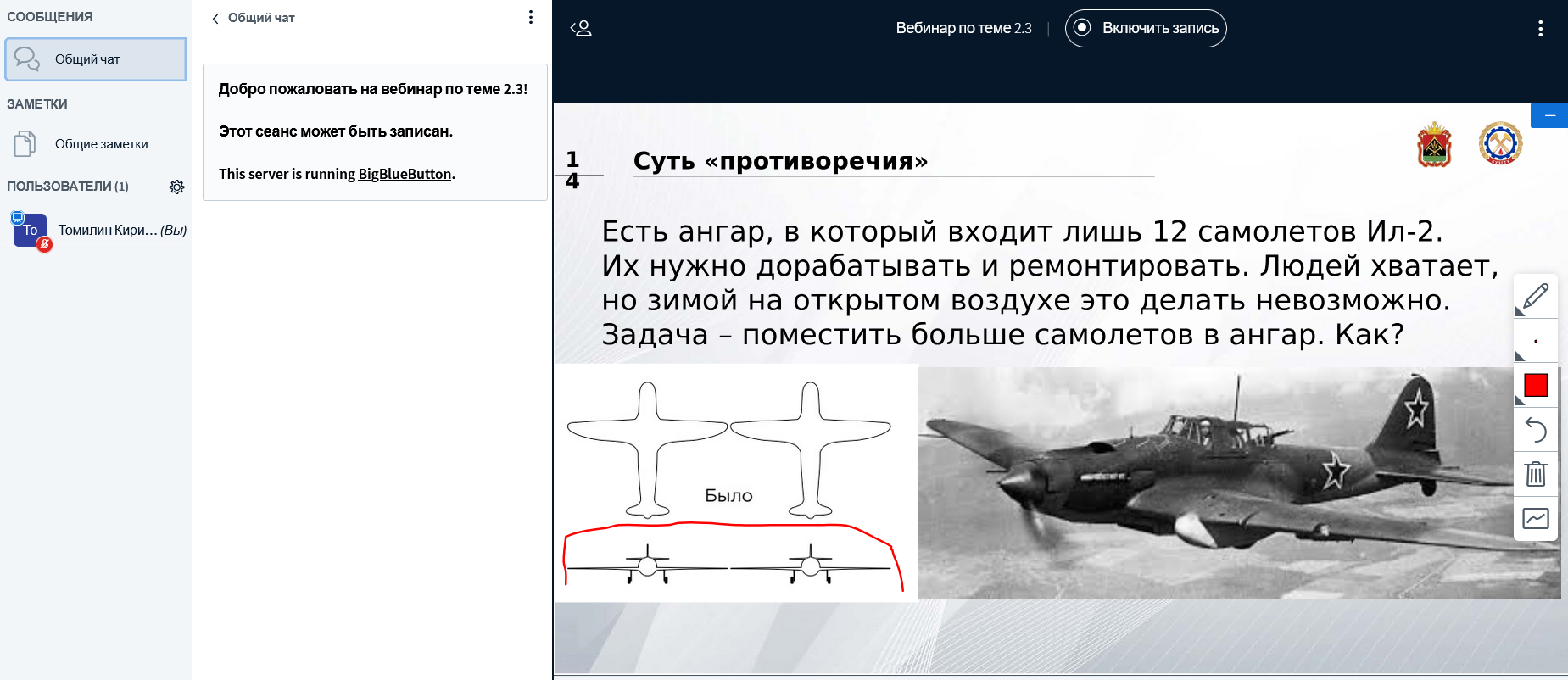
Ниже проверьте символы микрфона и видеокамеры. Последовательно включите их.

Если нужно транслировать экран, то нажмите на оставшуюся кнопку (крайняя правая на изображении сверху).
Навигация по презентации интуитивно понятна: через стрелки или выбор конкретного слайда.
Инструменты демонстрации презентации:
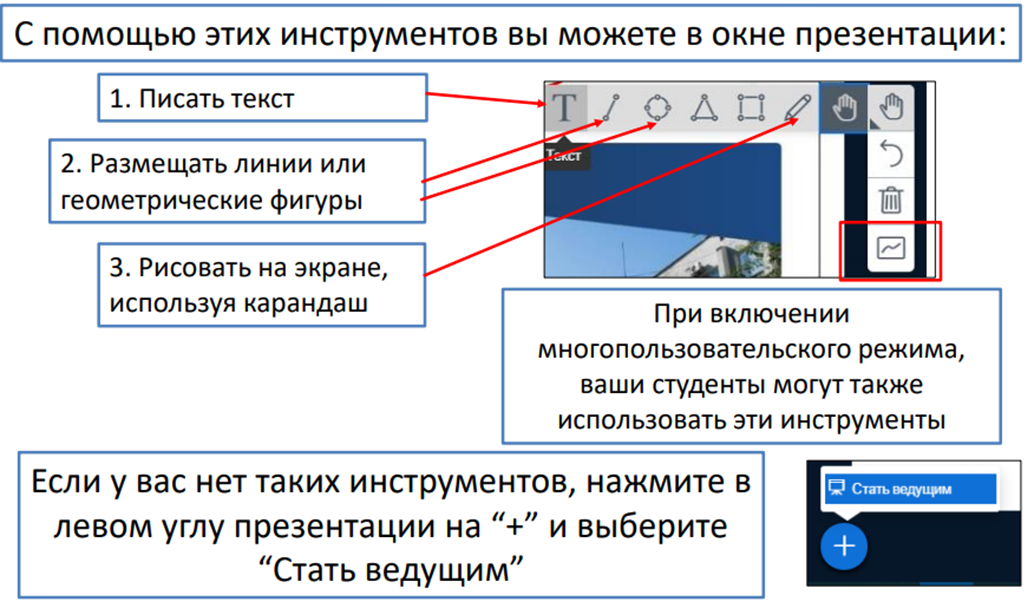
Для того, чтобы занятие было в большей степени интерактивным, рекомендуется использовать многопользовательский режим, а также элемент голосования, запускаемый через "+":
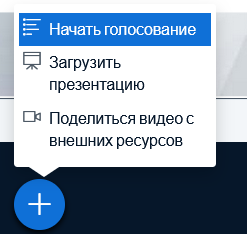
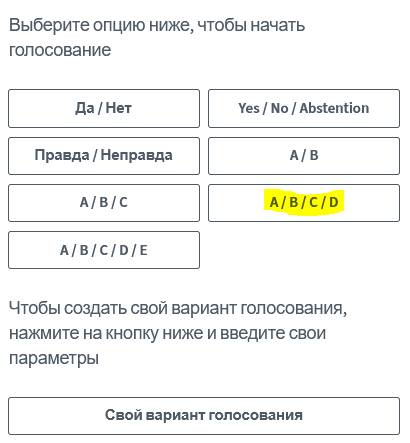
Вы можете вывести варианты ответа на вопрос на слайд и предложить обучающимся выбрать вариант.
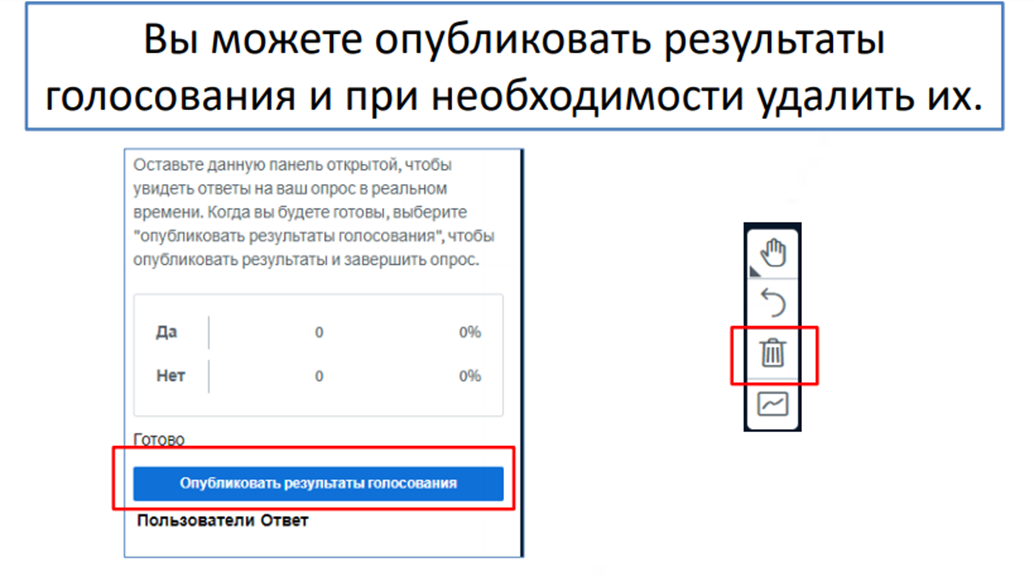
После этого Вы можете опубликовать результаты голосования и удалить их.
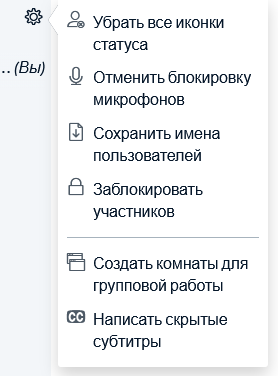
Через шестеренку напротив Вашего имени в левой части экрана Вы можете управлять настройками пользователей комнаты:
Через три точки справа сверху окна BBB можно открыть меню комнаты видеоконференции:
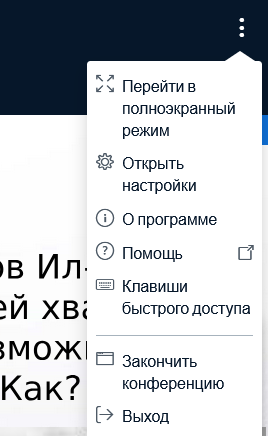
Здесь обратите внимание на то, что при нажатии "Выход", Вы выйдите из конференции, а остальные её участники останутся в ней. Если же Вы нажмете "Закончить конференцию", она закончится абсолютно для всех.
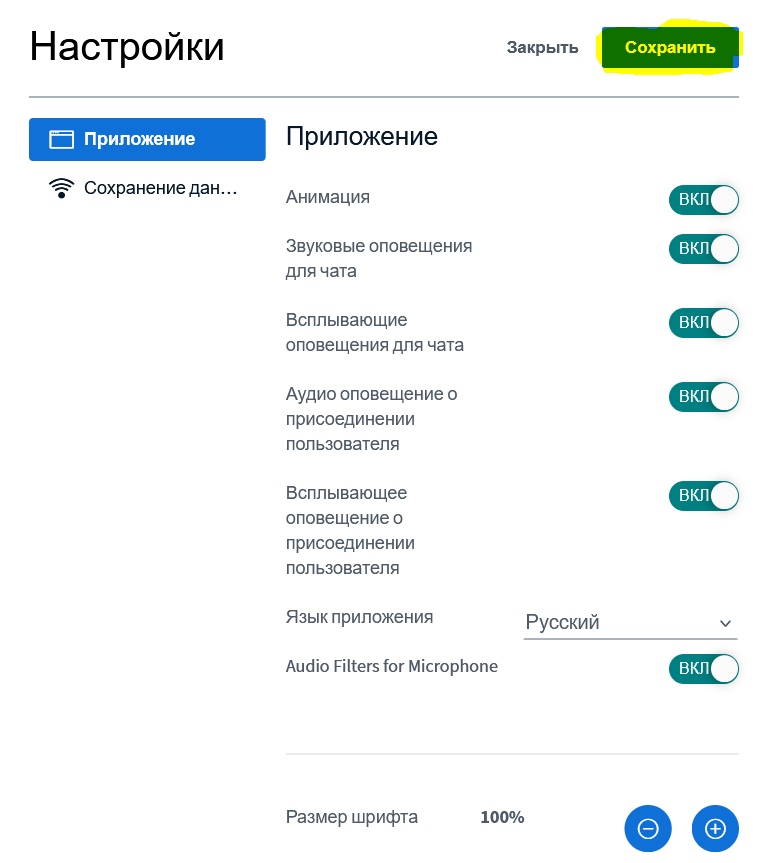
Также обратите внимание на кнопку "Открыть настройки". Через неё Вы можете выставить оповещения, а также увеличить/ уменьшить шрифт, используемый BBB (однако, это также можно сделать через стандартные команды ctrl+ и ctrl-).
Обязательно включайте запись перед началом проведения вебинара:

Если вдруг у Вас случилась потеря соединения, обновите страницу и подключитесь к сеансу.