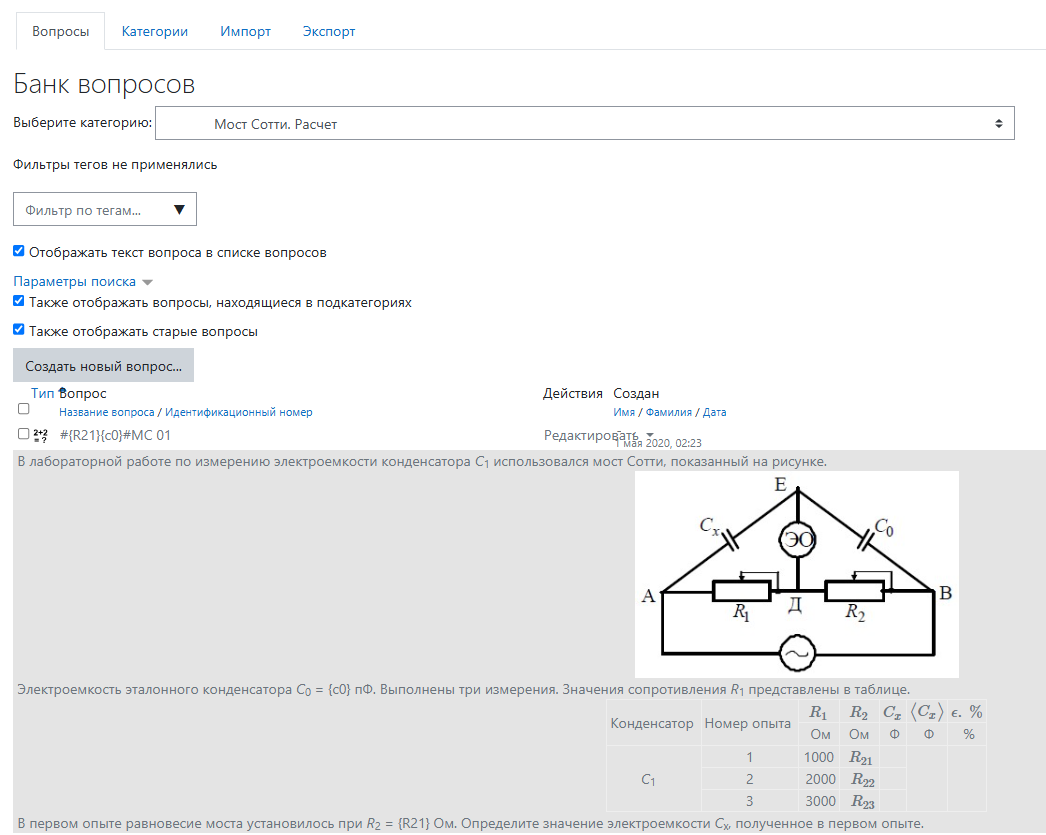
Наведение порядка с Банком вопросов
В связи накоплением ошибок при копировании курсов в Moodle, многим курсам требуется пересмотр Банка вопросов.
Это касается всех курсов, где количество вопросов более 500.
Если зайти на вкладку Отчеты в Moodle и далее Отчет наполняемости курсов по кафедрам, то можно увидеть "Количество курсов c прикрепленными элементами и ресурсами" (последний столбец).
Если кликнуть на число напротив кафедры, то откроется список курсов на выбранный учебный год и семестр.
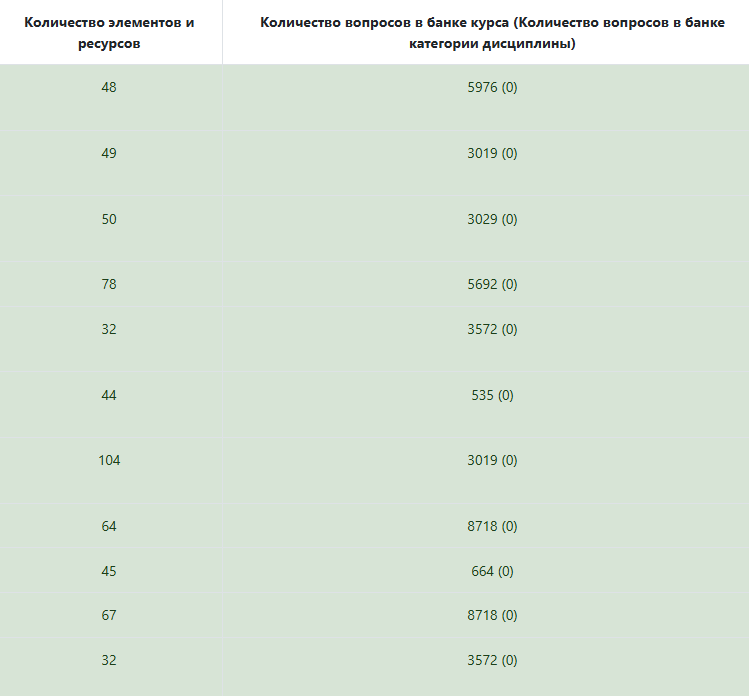
Напротив каждого курса в крайнем правом столбце указывается количество вопросов в банке вопросов курса. В ряде курсов банк переполнен (см. пример ниже). Из-за этого система Moodle работает медленнее, возникают ошибки в работе платформы.
Первое, что нужно сделать - понять и принять эталонную структуру банка вопросов по дисциплине. Логично формировать её в соответствии с разделами/темами курса, в соответствии с рабочей программой дисциплины.
Все курсы предстоящего семестра должны импортироваться не из курсов прошлого года, а из "эталонного курса", созданного специально для экспорта.
Данная структура будет создана, о чем будет сообщено дополнительно.
Второе, необходимо очистить банк вопросов от лишних, ненужных вопросов.
Вы, как преподаватель, отвечающий за наполнение своих курсов в ЭИОС, анализируете Ваш курс. Вопросы, которые не нужны и не используются в курсе, Вы удаляете (можно вместе с категорией). К примеру, возьмем курс, в котором более 10000 вопросов в банке вопросов.
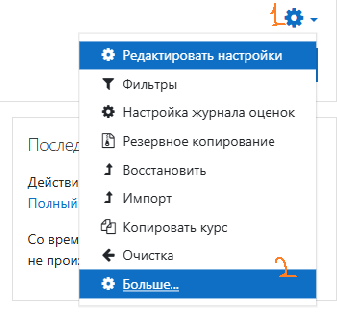
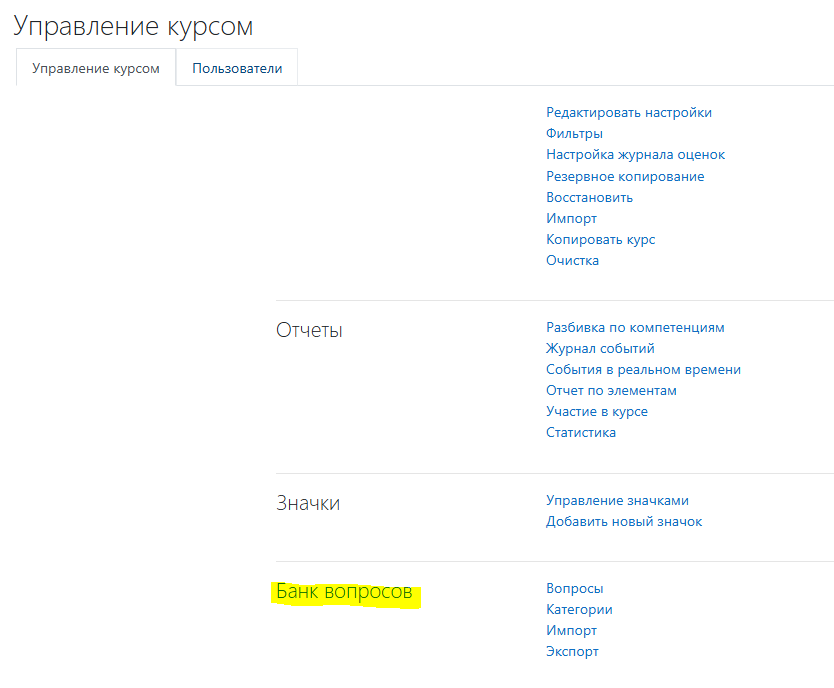
Заходим в Банк вопросов:
Далее, перейдя в раздел "Категории" мы можем оценить то, сколько категорий и сколько вопросов в категориях на курсе представлено.
Все категории, которые содержат вопросы, не используемые в тестах курса, должны быть удалены.
Например, мы видим следующую категорию:

Ясно, что вопросы, которые находятся в этой категории устарели.
Переходим на вкладку "Вопросы", находим нужную нам категорию. Выделяем все вопросы в категории.
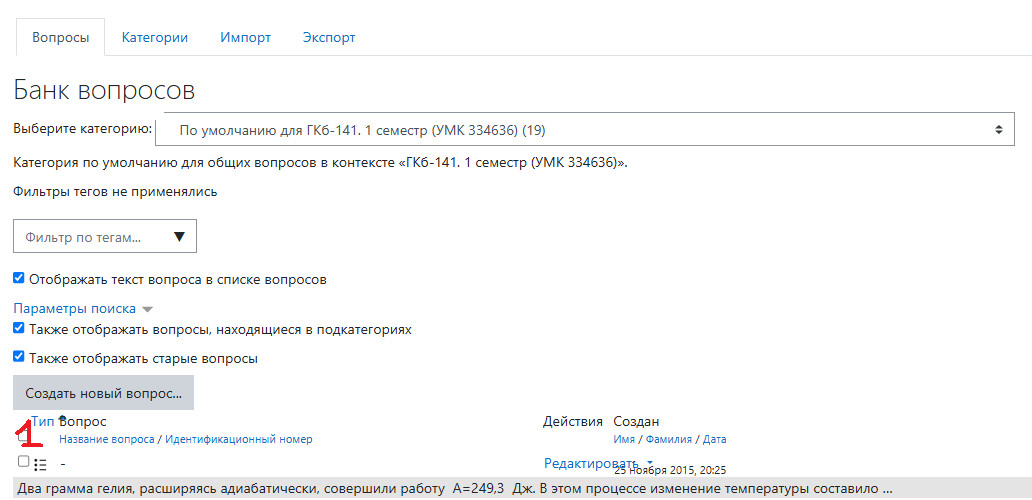
Прокручиваем вниз и нажимаем "Удалить".

На следующей странице подтверждаем удаление.
Вопросы, которые не задействованы ни в одном элементе курса будут удалены.
Если Вы попытаетесь удалить вопросы, которые задействованы в элементах курса, то увидите сообщение такого плана:
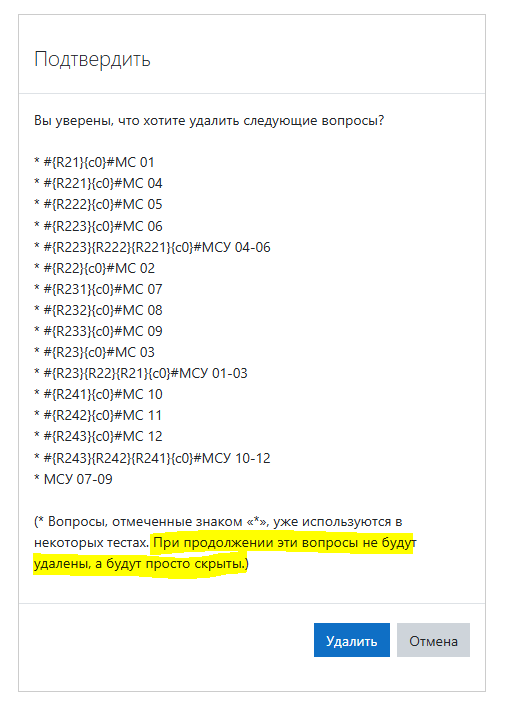
Вы можете нажать "Удалить" - в этом случае вопросы останутся в курсе (т.к. они уже задействованы), но "перекрасятся" в серый цвет в банке вопросов. Пример ниже.