
Инструкция по автоматизированному составлению тестов
Работая с большими объемами тестов удобно использовать шаблоны и программу АСТ-тест.
Сама программа, а также инструкция (User manual) и примеры (Examples) находятся в архиве здесь: word-AST2Moodle-master.zip
Скачайте архив, распакуйте его, установите программу, изучите инструкцию и примеры.
Обратите внимание на то, что программа АСТ-тест видит разницу между "абзацем" (клавиша Enter) и "переносом строки" (клавиши Shift + Enter). Поэтому составляя вопросы в Word нужно не только соблюдать специальную разметку (символы плюсы и минуса для правильных и неправильных ответов, двоеточия, отсутствие пробелов, наличие букв I, S), но и обычную разметку Word.
Для этого в Word включите функцию "Отобразить все знаки". На изображении ниже это подсвеченный символ в меню Word.
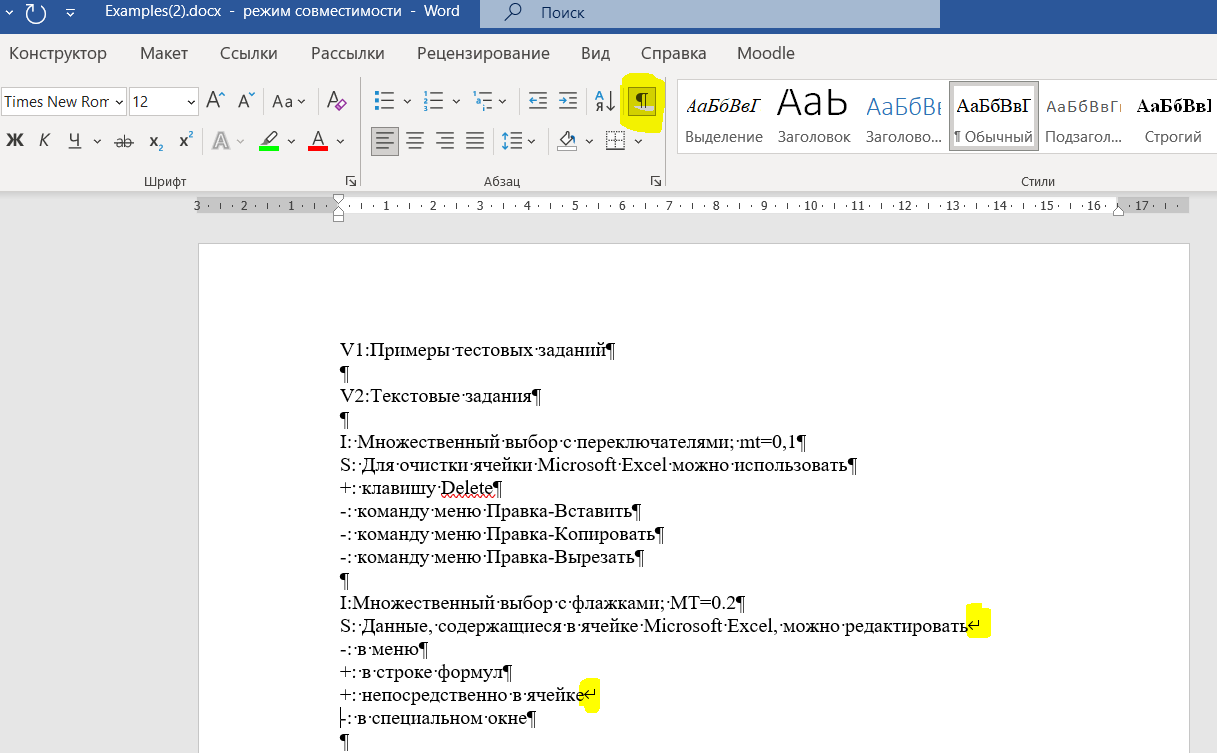
В первом вопросе всё в порядке: разметка соблюдена, программа поймет команды. Во втором вопросе две ошибки - два переноса строки. Программа АСТ-тест воспримет неправильный ответ "-: в меню" как часть вопроса и вынесет его в текст вопроса. То же самое она сделает с последним неправильным ответом - он будет вставлен в ответ "+: непосредственно в ячейке". Итого, программа не увидит два неверных ответа и два верных. В таком случае, она вместо множественного выбора создаст вопрос типа "короткий ответ", где обучающемуся нужно будет вписать правильный ответ с клавиатуры. Такое задание окажется невыполнимо. Мораль одна - внимательно изучите Инструкцию и Примеры и проверяйте вопросы перед запуском программы.
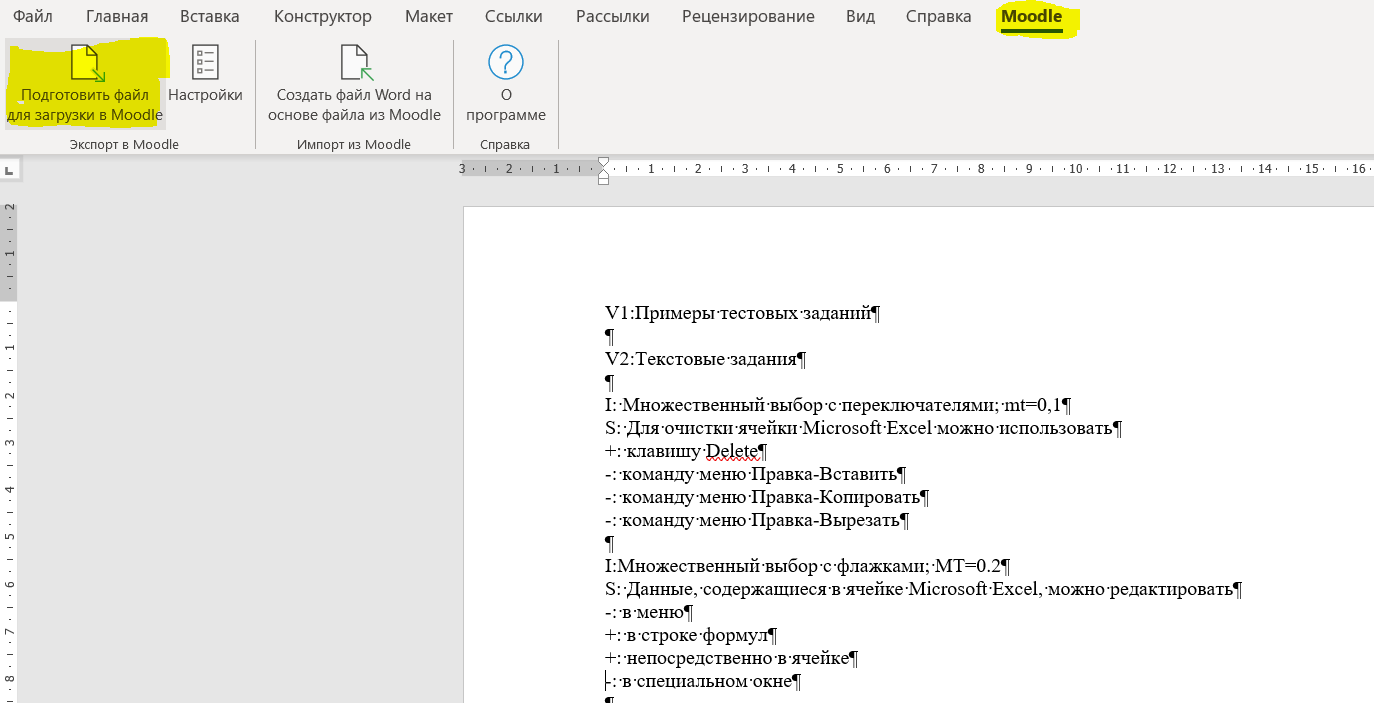
Когда все исправления внесены, перейдите во вкладку Moodle в меню Word (она появляется там после установки программы АСТ-тест), а затем нажмите "Подготовить файл для загрузки в Moodle".
Подождите немного и программа создаст файл с вопросами для импорта в Moodle. Если произойдет ошибка обработки вопроса, высветится сообщение об ошибке.
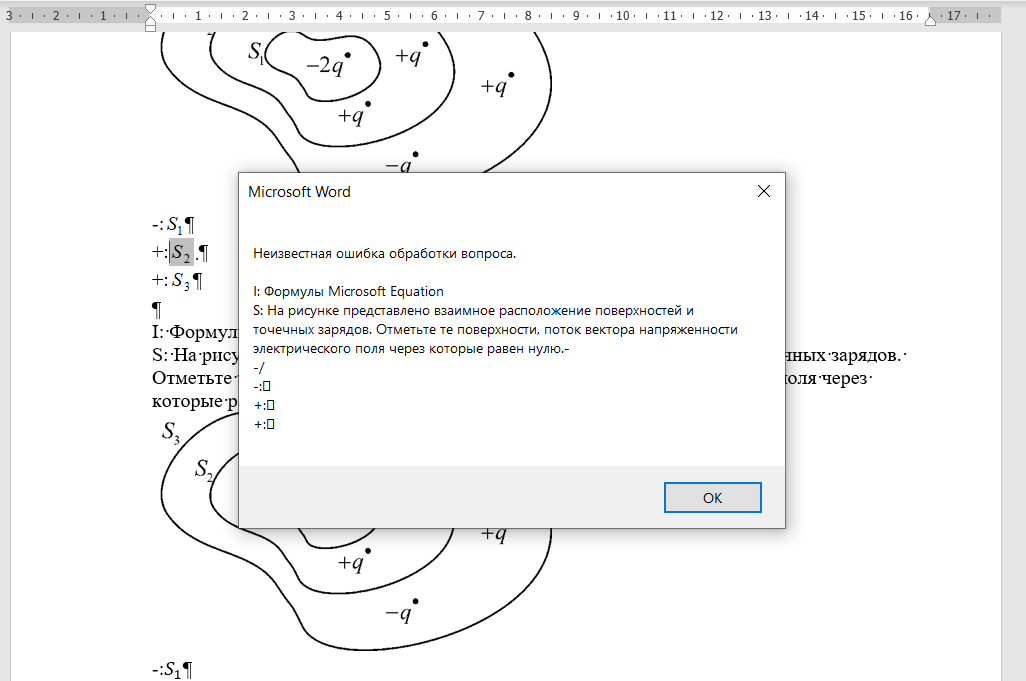
Запомните (а лучше запишите), какой вопрос не был нормально обработан. После формирования файла с ошибкой, его рекомендуется удалить. В Word исправить ошибку в настройках вопроса, а затем подготовить файл для загрузки в Moodle заново. Когда всё пройдет успешно, Вы увидите:
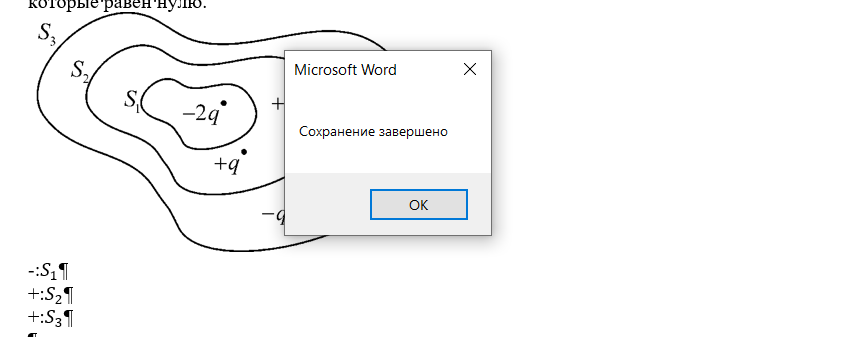
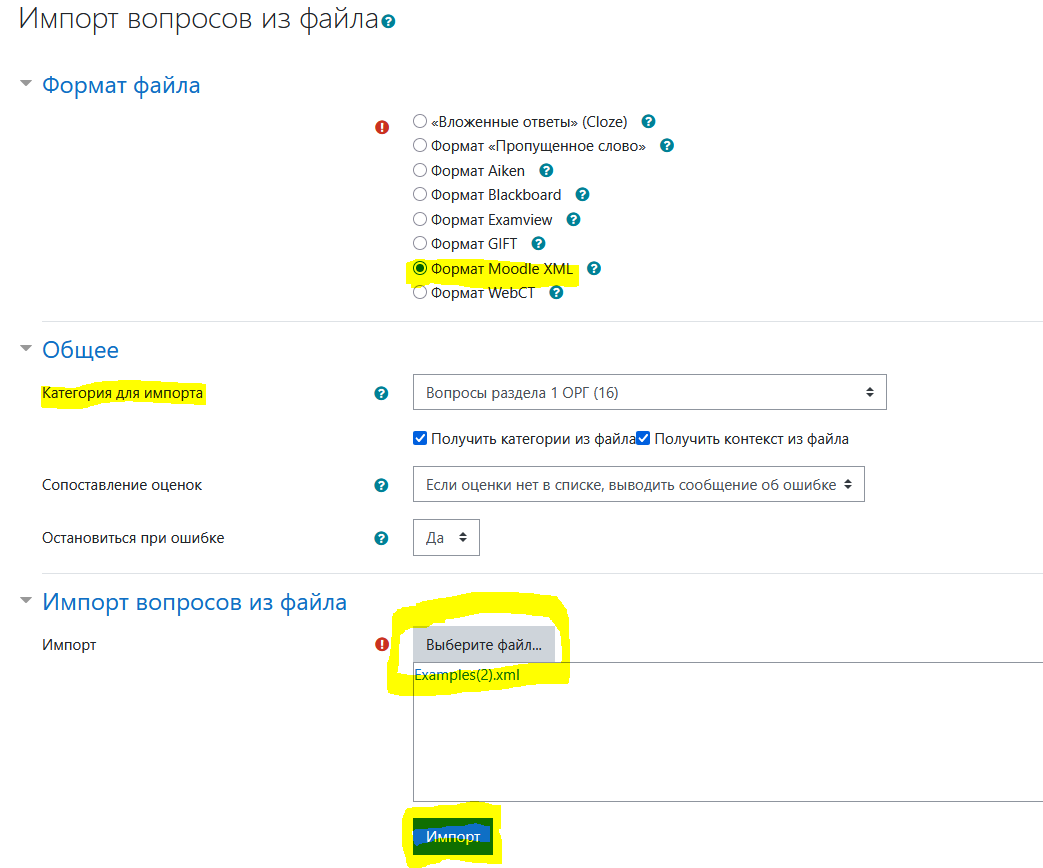
Теперь зайдите на курс и в меню Банка вопросов выберете "Импорт".

Выберете Формат Moodle XML, нужную категорию для импорта, сам файл с вопросами перенесите в поле "Импорт вопросов из файла" и нажмите "Импорт".
После загрузки вопросов проверьте то, как они были перенесены.