Инструкция по составлению тестов
Составление тестов рекомендуется начинать с работы в Банке вопросов. Для этого через "шестеренку" в шапке курса откройте выпадающее меню и выберете "больше".
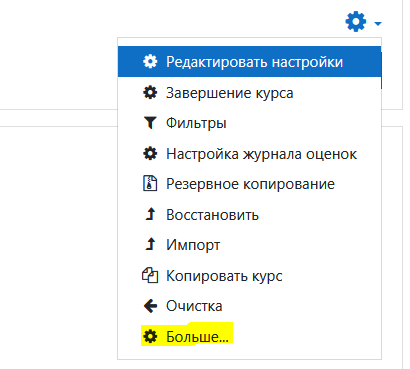
Затем выберете Банк вопросов.
Обратите внимание на категории вопросов. Создайте их так, чтобы Вы понимали, по какому принципу они категоризированы. Здесь важен порядок. Иначе вопросы перемешаются и их использование будет затруднено. К примеру, Вы можете создать категории по разделам и подкатегории по темам. В примере ниже использована структура 5 разделов - 5 категорий (в каждой категории по 15 вопросов) - одна дополнительная категория - для вопросов в итоговом тесте (чтобы вопросы итогового теста были разнообразны и не повторяли вопросы текущей аттестации).
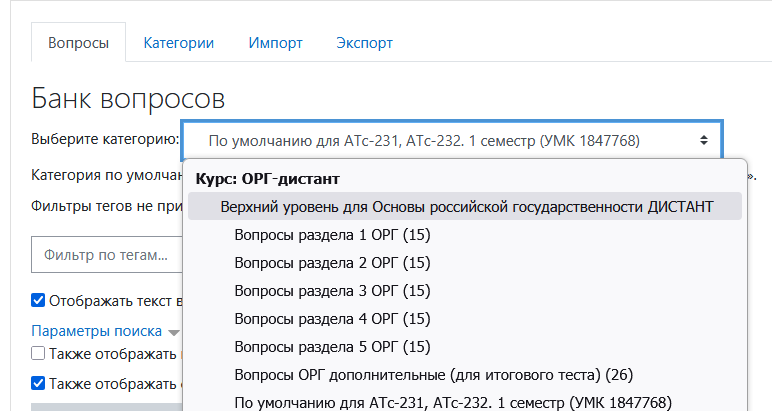
Щелкнув на "Категории", Вы увидите существующие категории и их соподчиненность друг другу. Пролистав страницу вниз Вы увидите окно создания новой категории.
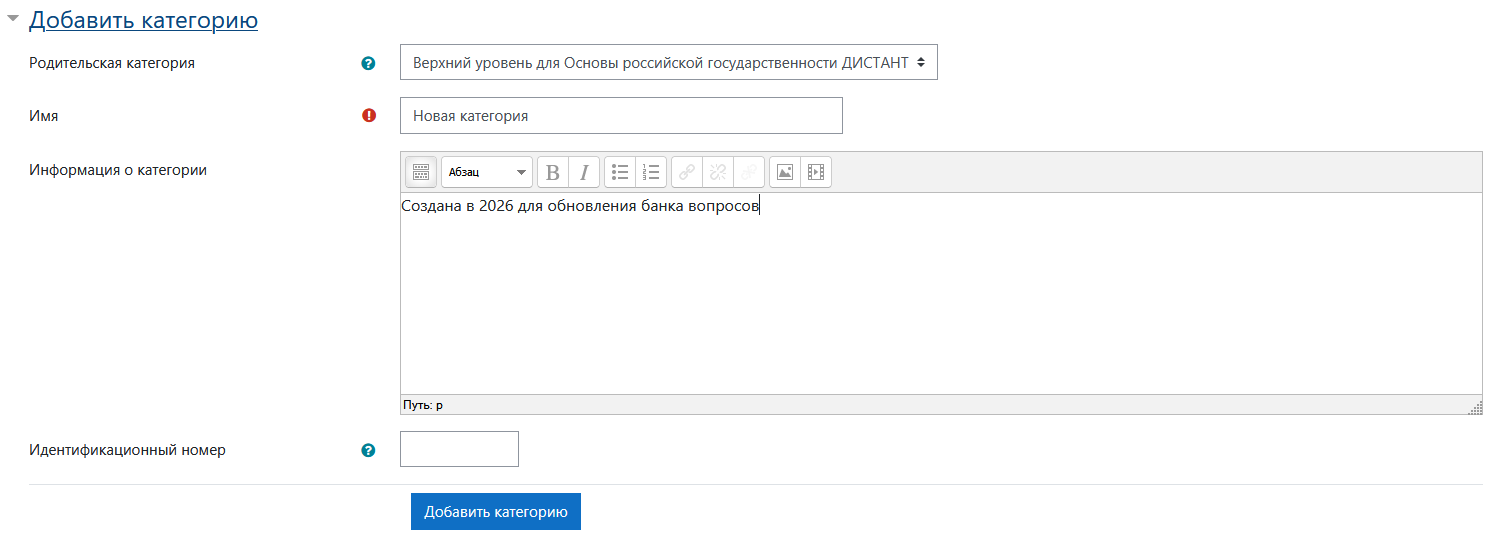
Созданная категории появится в меню категорий. Через стрелки (под названием категории) Вы можете переподчинять категорию, менять её уровень.

Создание вопросов в ручном режиме осуществляется через меню "Вопросы". Указав определенную категорию, Вы увидите все вопросы, содержащиеся в ней.
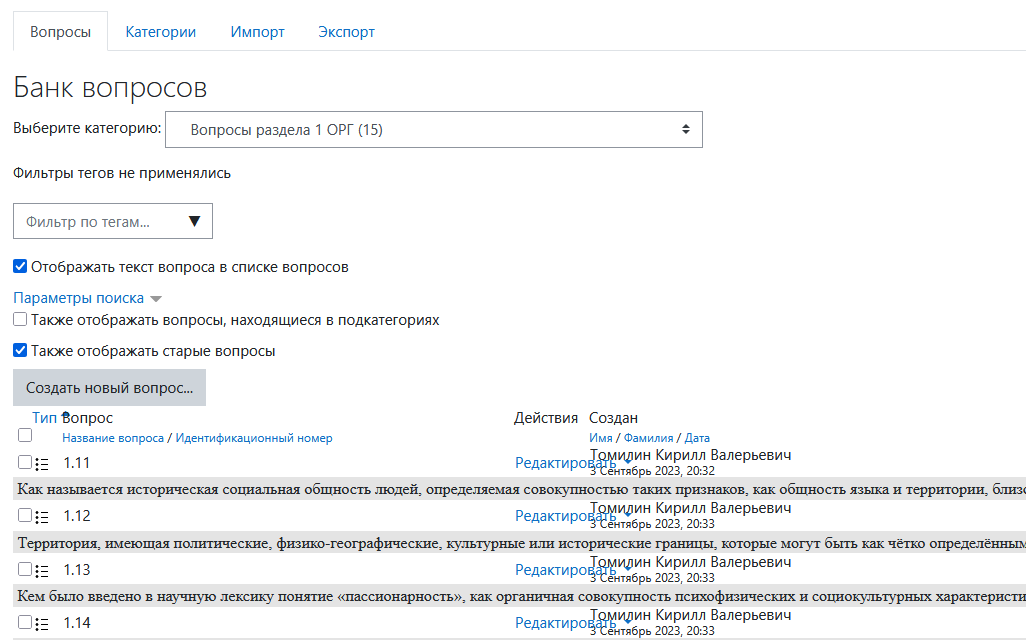
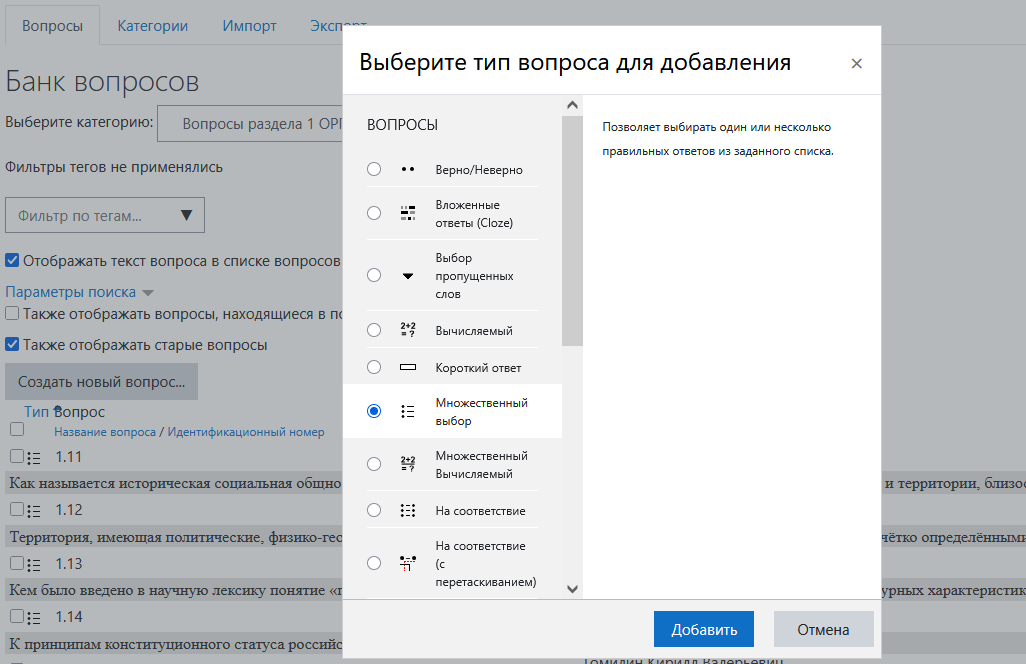
Нажимая "Создать новый вопрос", Вы откроете меню выбора типа вопросов. Попробуйте создать вопросы разного типа.
При этом, наиболее распространенным является классический "Множественный выбор".
В меню добавления вопроса следует прописать название вопроса (или поставить прочерк "-"), сам текст вопроса, выставить балл по умолчанию. Т.к. вопросы могут быть разной сложности, то и вес вопроса может быть разной. Кроме того, обратите внимание на параметр "Один или несколько ответов?" Если у Вас должно быть несколько правильных вариантов, проставьте "Допускается несколько ответов". Если все же один ответ, то в вариантах ответа убедитесь, что оценка для правильного варианта выставлена на 100%.
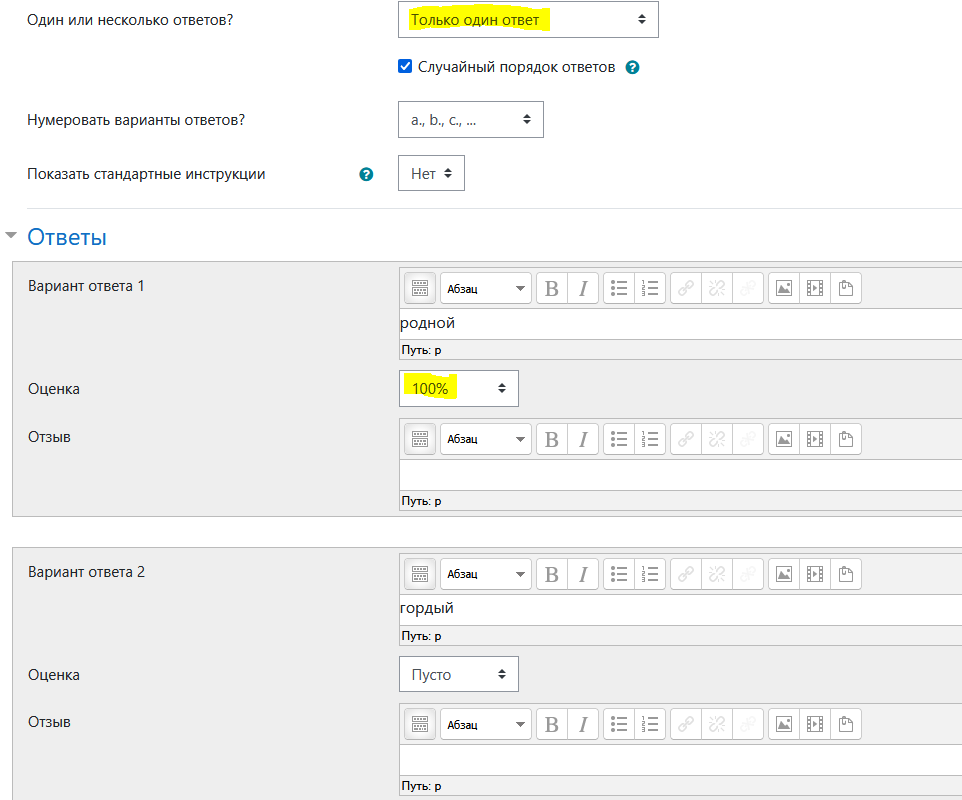
Если правильных ответов несколько, то каждому присвойте определенный %, чтобы в сумме все правильные ответы давали 100%. Например, если в вопросе 2 правильных ответа, равные по значимости, то за каждый вопрос 50%, если 3, то 33,3333% за каждый вопрос. Если же правильны 2 ответа, один из которых важнее, то можете выставить 75% за него и 25% - за оставшийся.
Поле "Отзыв" можно оставить пустым. Если же Вы глубоко прорабатываете курс, то можете в нём дать комментарии - их обучающийся увидит после ответа. Этой функцией удобно пользоваться, когда мы хотим обратить внимание обучающегося на определенные моменты в случае неправильного ответа, а также поддержать в случае правильного (например, "Верный ответ! Вы отлично справляетесь!")
Нажмите "Сохранить", чтобы добавить вопрос.
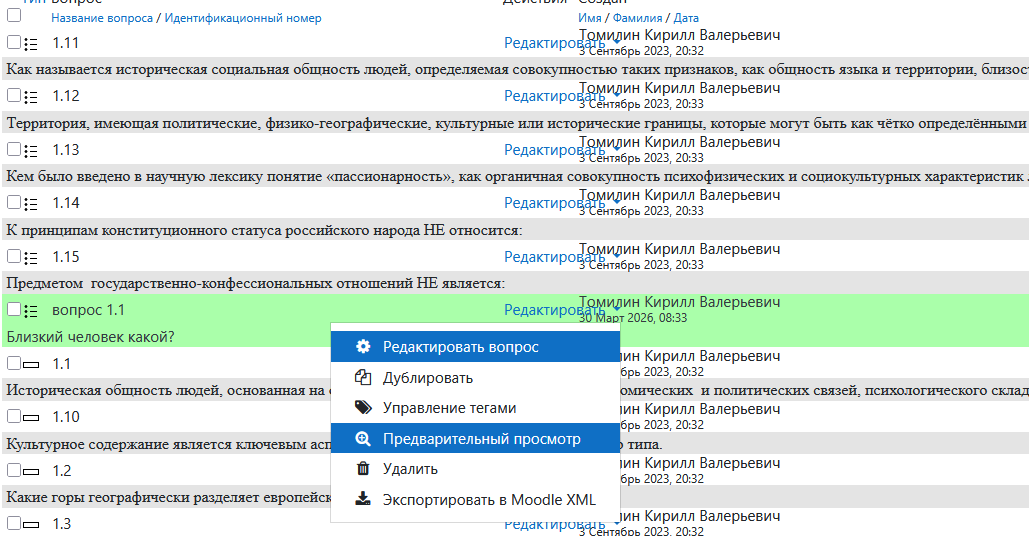
Добавленный вопрос подсветится в категории, в которой был создан. А через кнопку "Редактировать" в него можно заново зайти для корректировки/ увидеть, как он будет выглядеть для студента, нажав "Предварительный просмотр".
Когда банк сформирован, следует вернуться на страницу курса, выбрать "Добавить элемент или ресурс" и выбрать "Тест".

В открывшемся меню настройте тест так, как Вам нужно. Например, выставьте сроки прохождения теста, его продолжительность (если попытка начата, то в течение какого времени должна быть закончена), настройки отправки ответов (здесь выставьте "Открытые попытки отправляются автоматически"), проходной балл и др.
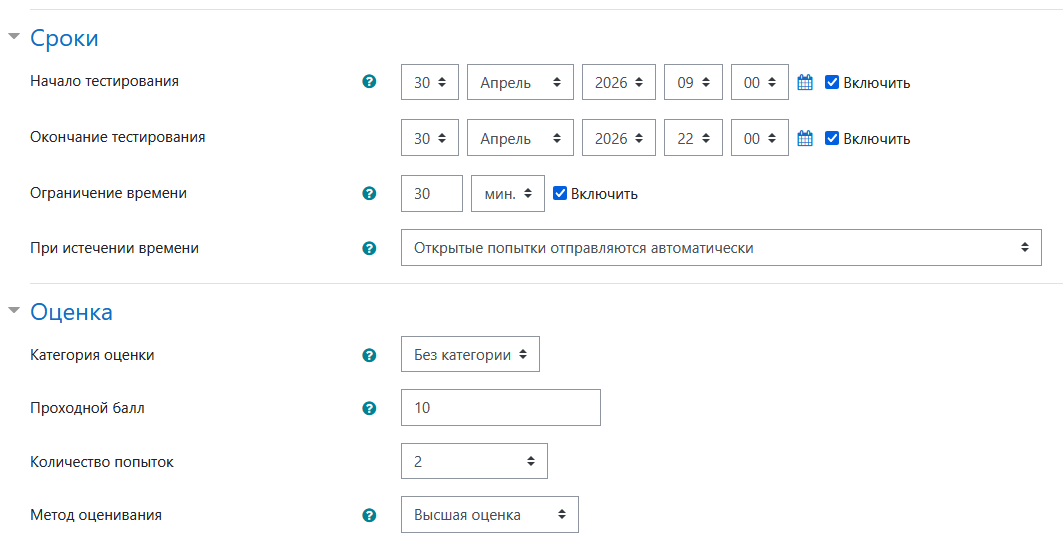
Далее укажите нужные Вам "Настройки просмотра". Если не хотите, чтобы обучающийся сразу видел правильный ответ, уберите галочку напротив "Правильный ответ". По той же логике настройте остальные блоки.

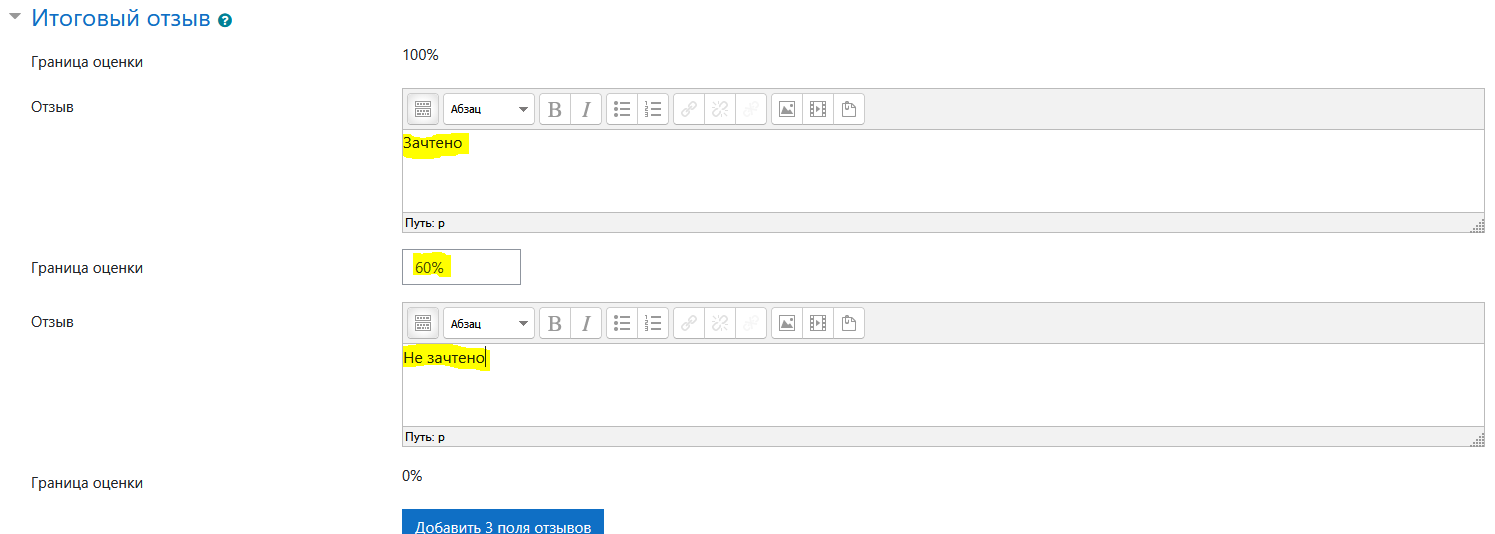
Заполните поле "Итоговый отзыв"
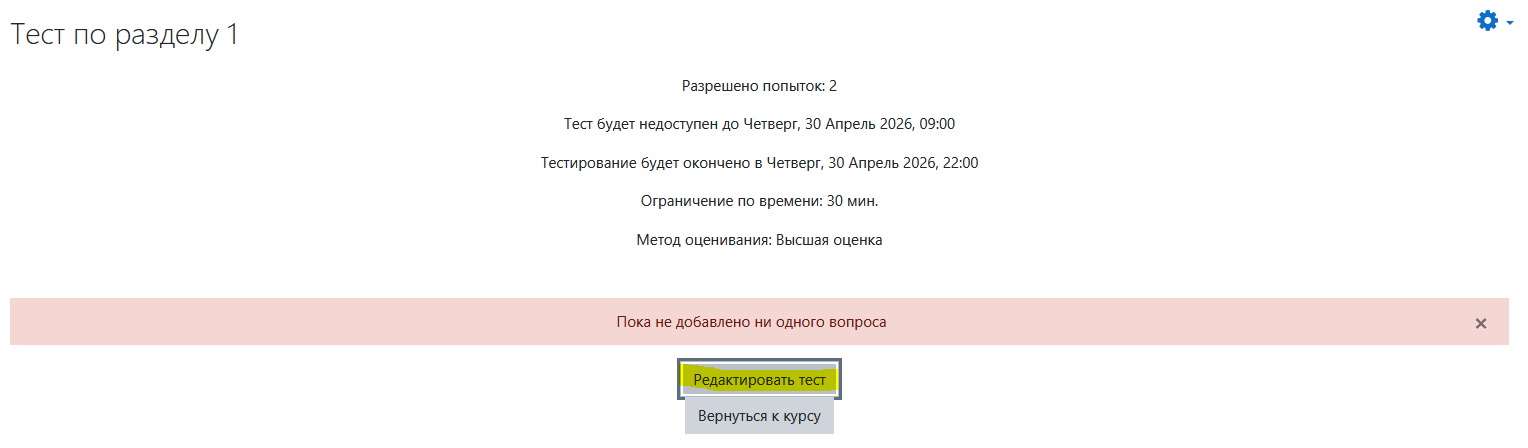
Нажмите "Сохранить и показать" и "Редактировать тест".
В открывшемся поле проставьте максимальную оценку за тест (В примере ниже это 15 баллов. Тут следует помнить, какой проходной балл был проставлен или взять на заметку то, что к нему нужно будет вернуться позже, если нужно будет его изменить).
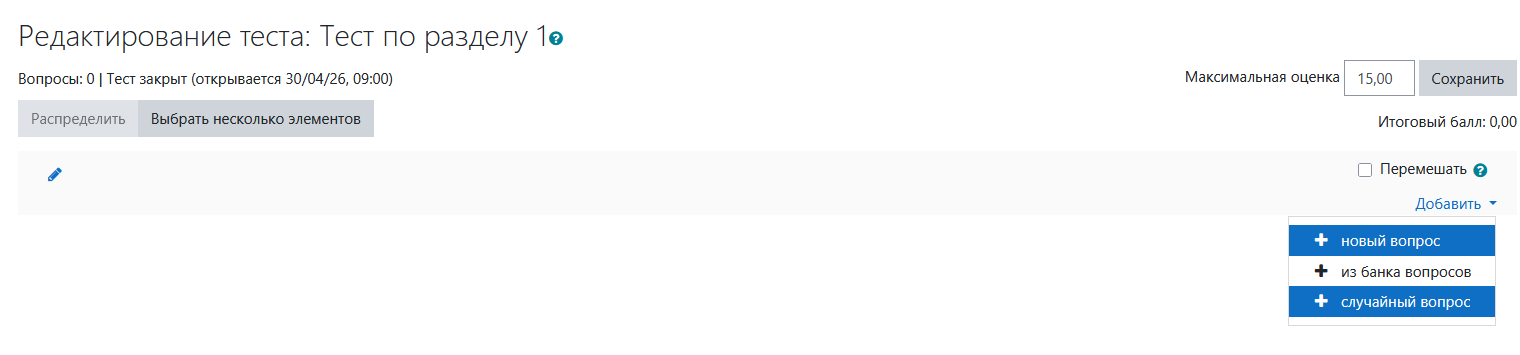
Можно добавить тест из банка вопросов, а можно использовать "+ случайный вопрос".
Выберете нужную категорию и количество вопросов, которые будут "выбираться" из неё.
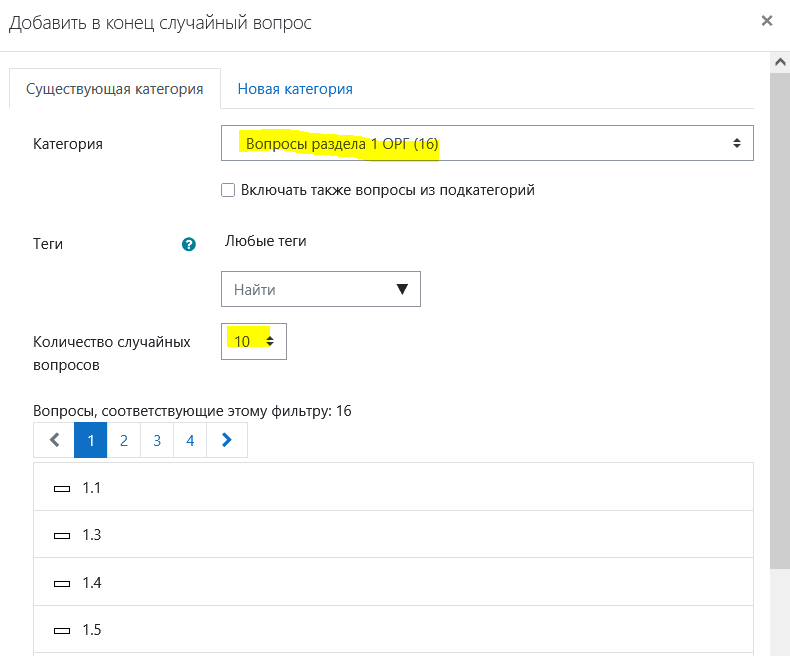
В примере выше показано, что для теста по разделу 1 есть банк вопросов из 16 штук, а в тест будут случайно выбираться 10 из 16 вопросов.
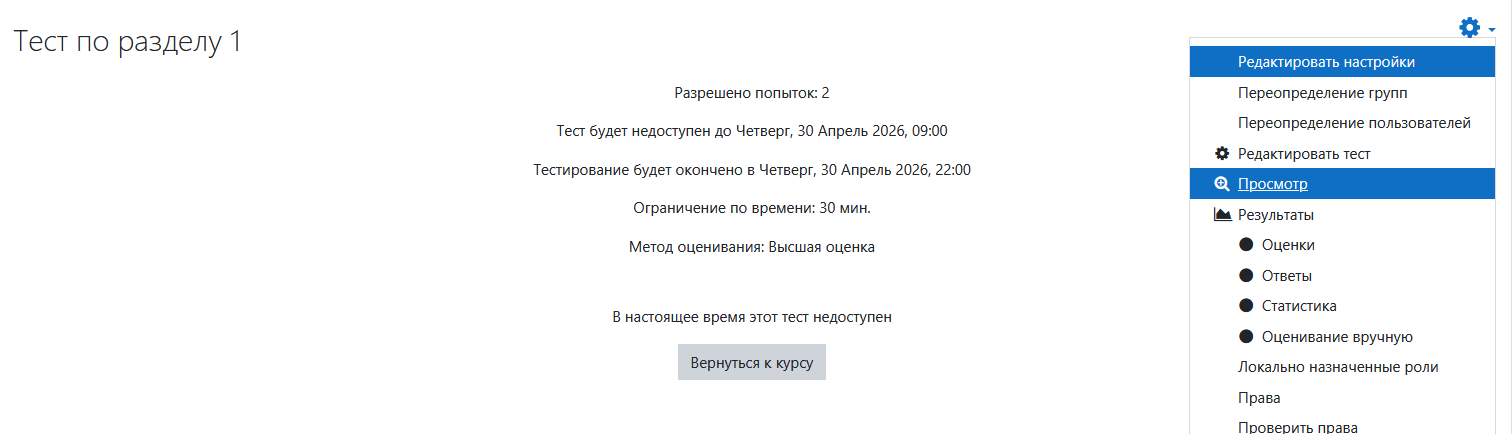
Когда тест создан, через "шестеренку" нажмите на просмотр и проверьте, всё ли в порядке, все ли вопросы корректно отображаются.
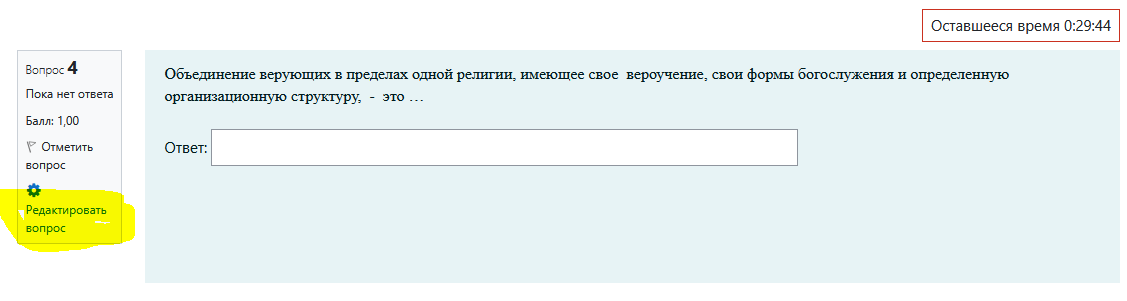
Если Вы обнаружили ошибку, нажмите "Редактировать вопрос" - так Вы сможете изменить параметры вопроса, хранящегося в Банке вопросов (и если данный вопрос встречается в иных тестах, он автоматически поправится и там).